Como cambiar la ubicacion del iPhone en Mac: guia de QPin for Desktop
Si quieres saber como cambiar la ubicacion del iPhone en Mac, esta guia explica como funciona QPin for Desktop, que necesitas, para quien encaja y cuando conviene elegir software en lugar de hardware.
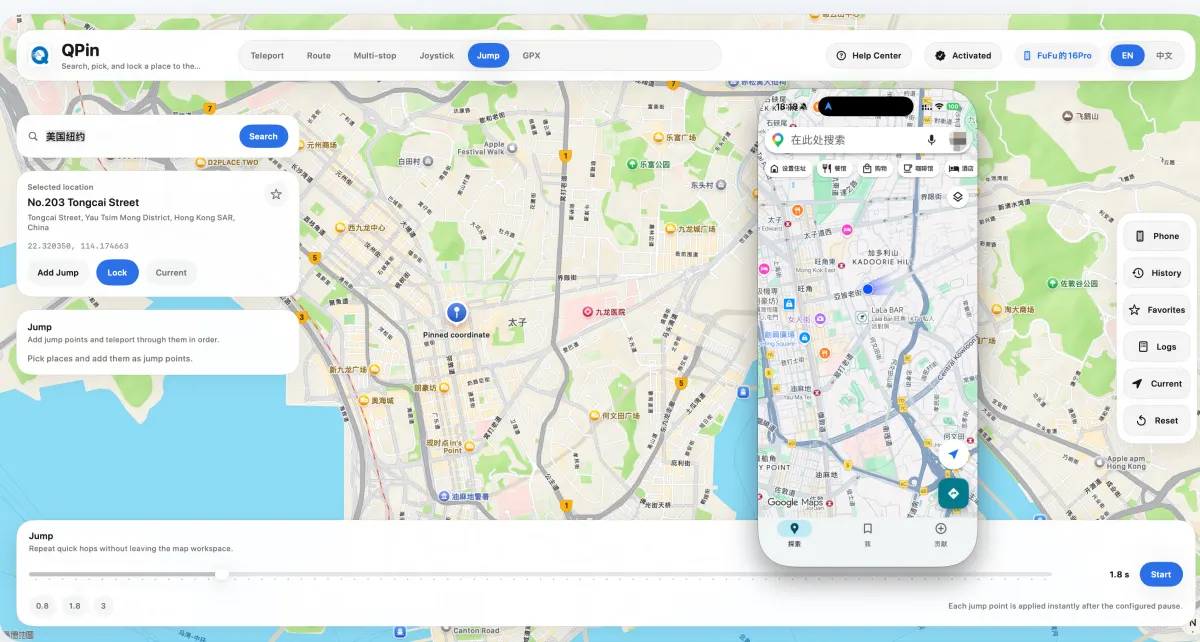
Cambiar la ubicacion del iPhone en Mac en 2026
Si buscas una respuesta directa: si, puedes cambiar la ubicacion del iPhone desde un Mac sin jailbreak. El flujo habitual es conectar el iPhone por USB, abrir una herramienta de escritorio, elegir una ciudad o coordenada en el mapa y aplicar esa posicion durante la sesion.
QPin for Desktop esta pensado para ese escenario: usuarios que trabajan delante de un Mac, prefieren controlar el mapa en pantalla grande y necesitan una forma repetible de gestionar ubicaciones del sistema iOS.
Respuesta rapida
QPin for Desktop encaja si necesitas:
- cambiar la ubicacion del iPhone sin jailbreak,
- controlar el proceso desde macOS,
- usar USB en lugar de un accesorio externo,
- buscar direcciones, usar joystick o preparar rutas tipo GPX.
No es la mejor primera opcion si quieres moverte sin ordenador o mantener el flujo completamente portatil. En ese caso conviene comparar con QPin Hardware.
Que es realmente QPin for Desktop
QPin for Desktop es la version de software de QPin. En lugar de depender de un dispositivo fisico dedicado, usa un flujo Mac + iPhone + USB.
El proceso practico es:
- Instalar la app de escritorio.
- Conectar el iPhone por USB.
- Activar el modo desarrollador en la primera configuracion.
- Buscar una ciudad, direccion o coordenada.
- Aplicar la posicion y verificarla en la app de destino.
Este enfoque es util para pruebas, privacidad, QA y sesiones controladas en escritorio.
Para quien tiene sentido la version de escritorio
La version Desktop suele ser mejor para:
- usuarios que ya trabajan frente a un Mac,
- pruebas de apps basadas en ubicacion,
- cambios de ubicacion durante sesiones concretas,
- equipos que necesitan repetir el mismo flujo varias veces.
La version hardware suele ser mejor para:
- uso fuera del escritorio,
- portabilidad,
- sesiones donde no quieres mantener el iPhone conectado por USB.
Que necesitas antes de empezar
Prepara lo siguiente:
- un Mac compatible,
- un iPhone,
- un cable USB de datos,
- el codigo de activacion de QPin,
- modo desarrollador habilitado en el iPhone durante la primera configuracion.
Mantén el iPhone desbloqueado cuando lo conectes por primera vez para aceptar el aviso de confianza.
Software Desktop vs Hardware
La diferencia practica es simple: Desktop es conveniente para sesiones controladas; Hardware es mas fuerte para portabilidad.
Flujo basico
1. Instalar y activar
Instala QPin for Desktop e introduce el codigo recibido tras la compra.
2. Conectar el iPhone
Usa un cable de datos, mantén el iPhone desbloqueado y acepta la confianza en iOS o macOS.
3. Activar modo desarrollador
En el primer uso, el iPhone debe tener modo desarrollador habilitado para completar el flujo de software.
4. Elegir ubicacion
Busca una ciudad, direccion o coordenada en el mapa y aplicala al iPhone conectado.
5. Verificar y restaurar
Abre la app de destino para confirmar el punto. Al terminar, desconecta el cable y reinicia el iPhone para volver a la ubicacion real.
Para el paso a paso detallado, usa la guia de configuracion de QPin Desktop para macOS.
Preguntas frecuentes
Necesito jailbreak?
No. QPin for Desktop esta disenado para un flujo sin jailbreak.
Debe quedarse conectado el iPhone?
En la version de escritorio, debes asumir que el iPhone permanece conectado durante la sesion activa.
Esto garantiza que todas las apps acepten la ubicacion?
No. QPin trabaja a nivel de ubicacion del sistema iOS. Algunas apps pueden aplicar comprobaciones adicionales de cuenta, red, sensores o politica interna.
Resumen
Si tu busqueda es "como cambiar la ubicacion del iPhone en Mac", la decision depende de tu flujo de trabajo. Para sesiones de escritorio con USB, mapa grande y configuracion sin jailbreak, QPin for Desktop es la opcion que debes evaluar primero.
FAQ
Can I change iPhone location on a Mac without jailbreak?
Yes. A Mac workflow such as QPin for Desktop changes the location through a computer-assisted process and does not require jailbreaking the iPhone.
What do I need before using QPin for Desktop?
You need a Mac, an iPhone, a data-capable USB cable, the QPin software activation code, and Developer Mode enabled on the iPhone during first-time setup.
When is Mac software a better choice than hardware?
Mac software is usually the better fit when you work from a desk, only need location change during specific sessions, and prefer a map-based workflow with USB control.
Do I need to keep the iPhone connected during use?
For the Mac software workflow, you should assume the iPhone needs to remain connected during the active session unless the app shows otherwise.