Comment modifier la localisation d un iPhone sur Mac : guide QPin for Desktop
Si vous cherchez comment modifier la localisation d un iPhone sur Mac, ce guide explique le fonctionnement de QPin for Desktop, les prerequis, les cas d usage adaptes et quand choisir la version logicielle plutot que le materiel.
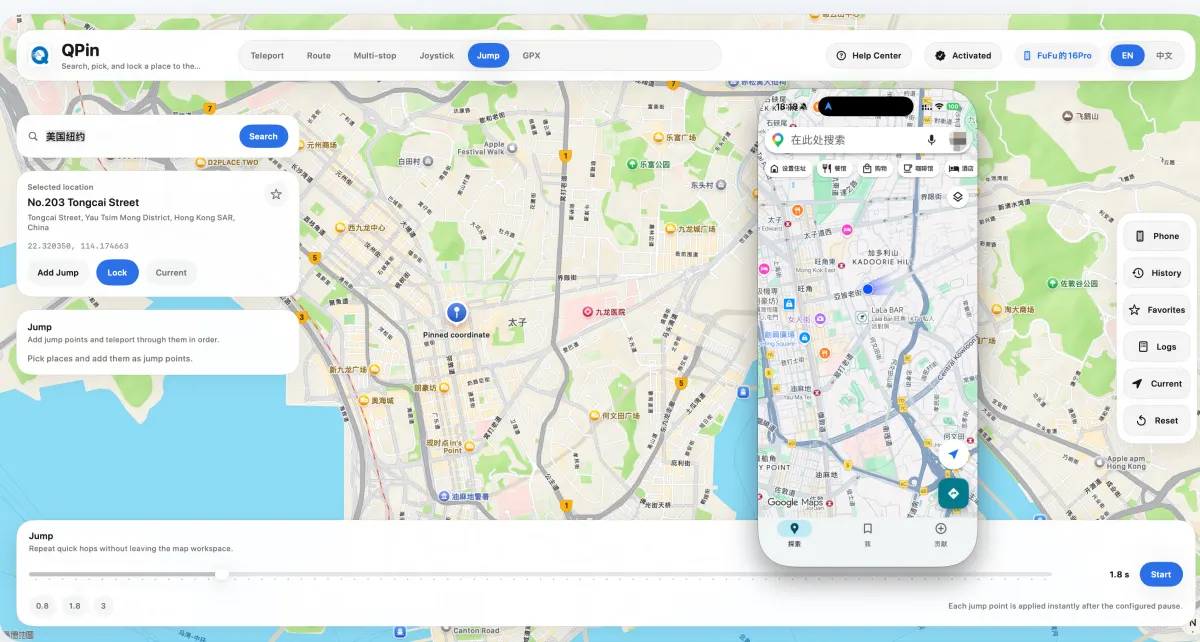
Modifier la localisation d'un iPhone sur Mac en 2026
La reponse courte est oui : vous pouvez modifier la localisation d'un iPhone depuis un Mac sans jailbreak. Le flux habituel consiste a connecter l'iPhone en USB, ouvrir un outil desktop, choisir une adresse ou une coordonnee sur la carte, puis appliquer ce point pendant la session.
QPin for Desktop est concu pour ce type d'usage : travail sur Mac, controle visuel sur grand ecran et besoin d'un flux repetable pour la localisation systeme iOS.
Reponse rapide
QPin for Desktop est pertinent si vous voulez :
- modifier la localisation d'un iPhone sans jailbreak,
- piloter le flux depuis macOS,
- utiliser une connexion USB plutot qu'un accessoire separe,
- rechercher des adresses, utiliser un joystick ou preparer des parcours GPX.
Ce n'est pas le meilleur choix si vous cherchez une solution completement portable sans ordinateur. Dans ce cas, comparez avec le manuel QPin Hardware.
Ce qu'est QPin for Desktop
QPin for Desktop est la version logicielle de QPin. Au lieu d'utiliser un appareil externe dedie, cette version repose sur un flux Mac + iPhone + USB.
Le flux pratique :
- Installer l'app Mac.
- Connecter l'iPhone par USB.
- Activer le mode developpeur lors de la premiere configuration.
- Rechercher une ville, une adresse ou une coordonnee.
- Appliquer la position et la verifier dans l'application cible.
Ce flux convient aux tests d'apps, a la QA, aux scenarios de confidentialite et aux sessions de travail controlees.
Pour qui la version Desktop est-elle adaptee ?
La version Desktop convient surtout :
- aux utilisateurs deja installes devant un Mac,
- aux equipes qui testent des fonctions basees sur la localisation,
- aux sessions courtes et controlees,
- aux personnes qui preferent une carte sur grand ecran.
La version materielle est souvent plus adaptee :
- a l'utilisation mobile,
- aux sessions sans ordinateur,
- aux flux Bluetooth ou hardware-only.
Ce qu'il faut preparer
Avant de commencer, preparez :
- un Mac,
- un iPhone,
- un cable USB capable de transferer des donnees,
- votre code d'activation QPin,
- le mode developpeur active sur l'iPhone lors de la premiere configuration.
Gardez l'iPhone deverrouille au premier branchement pour accepter rapidement la demande de confiance.
Desktop Software vs Hardware
En pratique : Desktop est pratique pour les sessions controlees, Hardware est plus fort pour la portabilite.
Flux de base
1. Installer et activer
Installez QPin for Desktop, puis entrez le code d'activation recu apres l'achat.
2. Connecter l'iPhone
Utilisez un cable de donnees, gardez l'iPhone deverrouille et acceptez la demande de confiance.
3. Activer le mode developpeur
Lors du premier usage, le mode developpeur doit etre active sur l'iPhone.
4. Choisir la position cible
Recherchez une adresse, une ville ou une coordonnee dans la carte, puis appliquez-la a l'iPhone connecte.
5. Verifier et restaurer
Ouvrez l'app cible pour confirmer le point. A la fin, debranchez le cable et redemarrez l'iPhone pour revenir au GPS reel.
Pour les etapes detaillees, consultez le guide de configuration QPin Desktop pour macOS.
FAQ
Faut-il un jailbreak ?
Non. QPin for Desktop est concu pour un flux sans jailbreak.
L'iPhone doit-il rester connecte ?
Pour la version Desktop, partez du principe que l'iPhone reste connecte pendant la session active.
Toutes les apps reagissent-elles pareil ?
QPin agit au niveau de la localisation systeme iOS. Certaines apps peuvent toutefois appliquer des controles supplementaires de compte, reseau, capteurs ou politique interne.
Resume
Si votre question est "comment modifier la localisation d'un iPhone sur Mac", le critere principal est votre flux de travail. Pour une session USB sur bureau, avec carte grand ecran et sans jailbreak, QPin for Desktop est l'option a evaluer en premier.
FAQ
Can I change iPhone location on a Mac without jailbreak?
Yes. A Mac workflow such as QPin for Desktop changes the location through a computer-assisted process and does not require jailbreaking the iPhone.
What do I need before using QPin for Desktop?
You need a Mac, an iPhone, a data-capable USB cable, the QPin software activation code, and Developer Mode enabled on the iPhone during first-time setup.
When is Mac software a better choice than hardware?
Mac software is usually the better fit when you work from a desk, only need location change during specific sessions, and prefer a map-based workflow with USB control.
Do I need to keep the iPhone connected during use?
For the Mac software workflow, you should assume the iPhone needs to remain connected during the active session unless the app shows otherwise.