Come cambiare la posizione di iPhone su Mac: guida a QPin for Desktop
Se vuoi capire come cambiare la posizione dell iPhone su Mac, questa guida spiega come funziona QPin for Desktop, cosa serve, per chi e adatto e quando conviene scegliere il software invece dell hardware.
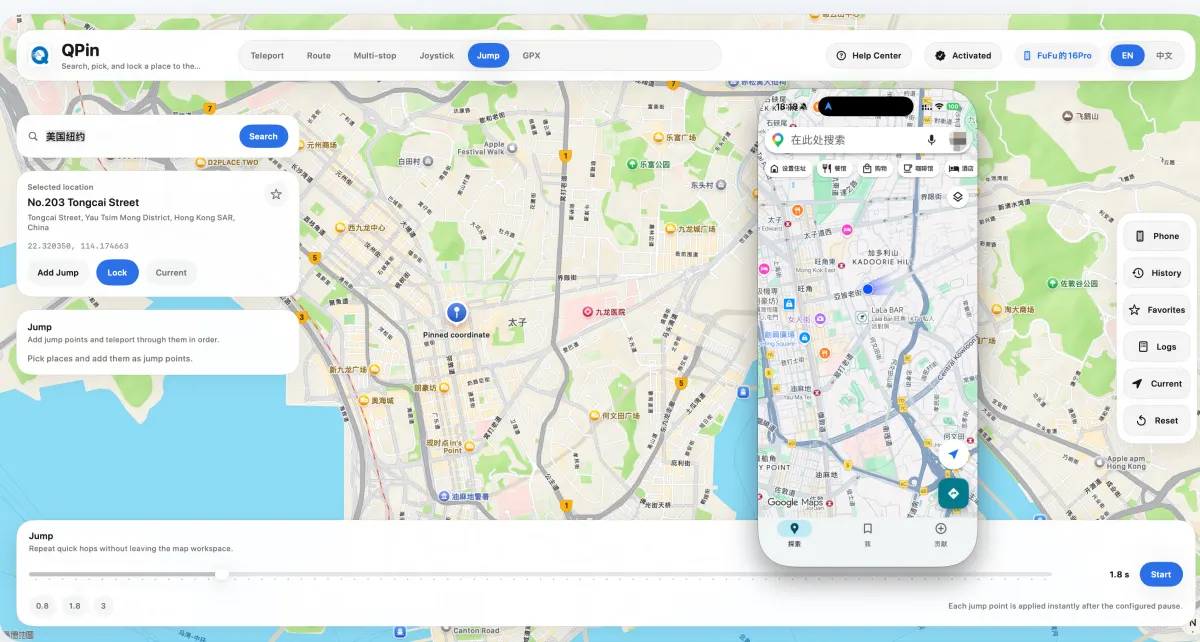
Cambiare la posizione dell'iPhone su Mac nel 2026
La risposta breve e si: puoi cambiare la posizione dell'iPhone da un Mac senza jailbreak. Il flusso tipico consiste nel collegare l'iPhone via USB, aprire uno strumento desktop, scegliere un punto sulla mappa e applicarlo durante la sessione.
QPin for Desktop e pensato per chi lavora davanti a un Mac, preferisce una mappa su schermo grande e vuole un flusso ripetibile per gestire la posizione di sistema iOS.
Risposta rapida
QPin for Desktop e adatto se vuoi:
- cambiare la posizione dell'iPhone senza jailbreak,
- controllare il processo da macOS,
- usare USB invece di un accessorio separato,
- cercare indirizzi, usare joystick o preparare percorsi GPX.
Non e la scelta migliore se ti serve una soluzione completamente portatile senza computer. In quel caso confronta la guida QPin Hardware.
Che cos'e QPin for Desktop
QPin for Desktop e la versione software di QPin. Invece di usare un dispositivo esterno dedicato, questa versione usa un flusso Mac + iPhone + USB.
Il flusso pratico:
- Installare l'app Mac.
- Collegare l'iPhone via USB.
- Abilitare la modalita sviluppatore alla prima configurazione.
- Cercare citta, indirizzo o coordinate.
- Applicare la posizione e verificarla nell'app di destinazione.
Questo flusso e utile per test di app, QA, privacy e sessioni controllate da scrivania.
Per chi ha senso la versione Desktop
La versione Desktop e adatta a:
- utenti che lavorano gia al Mac,
- team che testano funzioni basate sulla posizione,
- sessioni brevi e controllate,
- utenti che preferiscono una mappa su schermo grande.
La versione hardware e spesso migliore per:
- uso portatile,
- sessioni senza computer vicino,
- flussi Bluetooth o hardware-only.
Cosa preparare
Prima di iniziare prepara:
- un Mac,
- un iPhone,
- un cavo USB dati,
- il codice di attivazione QPin,
- la modalita sviluppatore attiva sull'iPhone al primo setup.
Tieni l'iPhone sbloccato al primo collegamento per accettare subito il messaggio di fiducia.
Desktop Software vs Hardware
In pratica: Desktop e comodo per sessioni controllate, Hardware e piu forte per portabilita.
Flusso base
1. Installare e attivare
Installa QPin for Desktop e inserisci il codice ricevuto dopo l'acquisto.
2. Collegare l'iPhone
Usa un cavo dati, tieni l'iPhone sbloccato e accetta la richiesta di fiducia.
3. Abilitare modalita sviluppatore
Al primo utilizzo, la modalita sviluppatore deve essere attiva sull'iPhone.
4. Scegliere la posizione
Cerca un indirizzo, una citta o coordinate nella mappa e applicale all'iPhone collegato.
5. Verificare e ripristinare
Apri l'app di destinazione per confermare il punto. Al termine, scollega il cavo e riavvia l'iPhone per tornare al GPS reale.
Per la procedura dettagliata, leggi la guida di configurazione QPin Desktop per macOS.
FAQ
Serve il jailbreak?
No. QPin for Desktop e pensato per un flusso senza jailbreak.
L'iPhone deve restare collegato?
Per la versione Desktop, considera che l'iPhone deve restare collegato durante la sessione attiva.
Tutte le app accettano la posizione allo stesso modo?
QPin agisce sulla posizione di sistema iOS. Alcune app possono comunque usare controlli aggiuntivi su account, rete, sensori o policy interne.
Riepilogo
Se cerchi come cambiare la posizione dell'iPhone su Mac, la scelta dipende dal tuo flusso di lavoro. Per sessioni USB alla scrivania, mappa grande e nessun jailbreak, QPin for Desktop e la prima opzione da valutare.
FAQ
Can I change iPhone location on a Mac without jailbreak?
Yes. A Mac workflow such as QPin for Desktop changes the location through a computer-assisted process and does not require jailbreaking the iPhone.
What do I need before using QPin for Desktop?
You need a Mac, an iPhone, a data-capable USB cable, the QPin software activation code, and Developer Mode enabled on the iPhone during first-time setup.
When is Mac software a better choice than hardware?
Mac software is usually the better fit when you work from a desk, only need location change during specific sessions, and prefer a map-based workflow with USB control.
Do I need to keep the iPhone connected during use?
For the Mac software workflow, you should assume the iPhone needs to remain connected during the active session unless the app shows otherwise.