Como mudar a localizacao do iPhone no Mac: guia do QPin for Desktop
Se voce quer saber como mudar a localizacao do iPhone no Mac, este guia explica como o QPin for Desktop funciona, o que voce precisa, para quem ele faz sentido e quando escolher software em vez de hardware.
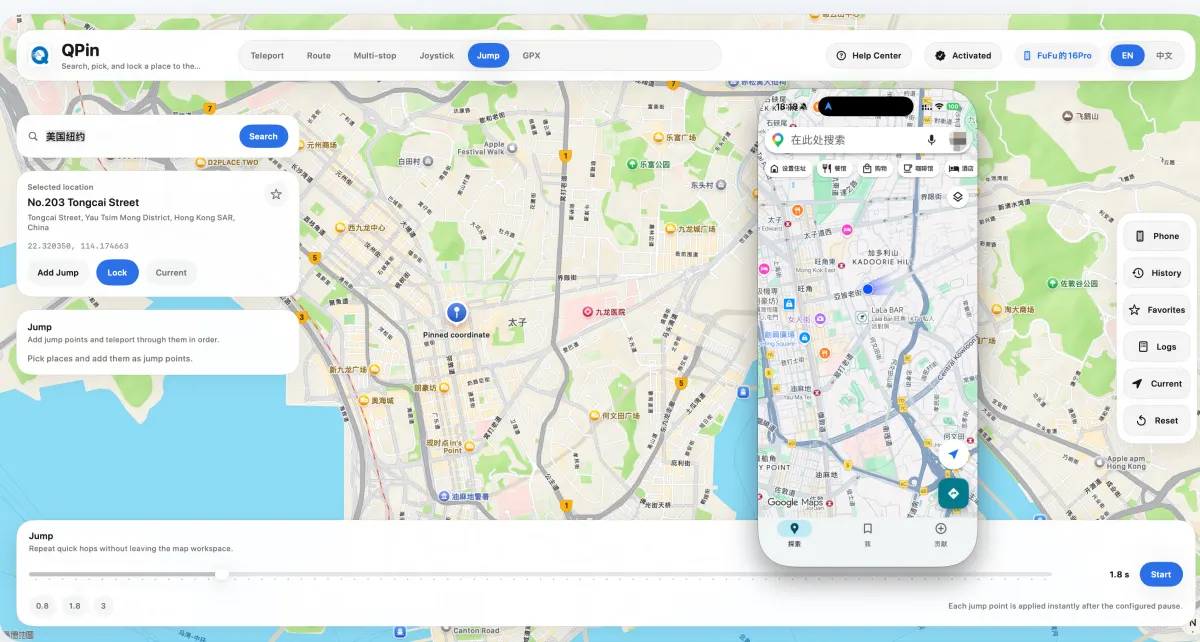
Como mudar a localizacao do iPhone no Mac em 2026
A resposta curta e: sim, e possivel mudar a localizacao do iPhone em um Mac sem jailbreak. O fluxo comum e conectar o iPhone ao Mac por USB, abrir uma ferramenta de localizacao no desktop, escolher o ponto desejado no mapa e aplicar a localizacao durante a sessao.
O QPin for Desktop foi criado para esse fluxo. Ele atende usuarios que preferem trabalhar em uma tela maior, querem controle por mapa no macOS e precisam alterar a localizacao do iPhone em sessoes especificas de trabalho, teste, privacidade ou demonstracao.
Resposta rapida
O QPin for Desktop costuma ser a melhor escolha se voce procura:
- um iPhone location changer para Mac sem jailbreak
- um fluxo de trabalho com USB e tela grande
- controle por software, sem acessorio fisico dedicado
- busca por endereco, joystick e rotas no mesmo app desktop
Ele normalmente nao e a primeira escolha se voce precisa:
- usar a solucao longe da mesa o tempo todo
- controlar localizacao sem manter um Mac por perto
- usar um fluxo portatil baseado em hardware
Para comparar as opcoes, leia Software vs Hardware GPS Spoofers.
O que e o QPin for Desktop
QPin for Desktop e a edicao de software do QPin. Em vez de usar um dispositivo externo dedicado, ele usa um fluxo Mac + iPhone + USB.
O processo pratico e:
- Instalar o app no Mac.
- Conectar o iPhone por USB.
- Ativar o Developer Mode no iPhone durante a primeira configuracao.
- Pesquisar uma cidade, endereco ou coordenada no app.
- Aplicar o ponto escolhido e verificar no app de destino.
Esse fluxo e indicado para quem ja trabalha no Mac e quer uma forma direta, visual e repetivel de controlar a localizacao do iPhone durante uma sessao.
Para quem a versao Desktop faz sentido
A versao Desktop e mais adequada para:
- usuarios que trabalham sentados diante de um Mac
- equipes que testam apps baseados em localizacao
- pessoas que precisam alterar localizacao por periodos curtos
- usuarios que preferem operar em um mapa maior
- fluxos de QA, demonstracao e privacidade controlada
A versao Hardware costuma ser melhor para:
- usuarios que querem mobilidade
- quem nao quer depender de um computador
- quem prefere um fluxo com dispositivo fisico e uso mais portatil
Se voce esta avaliando a opcao fisica, veja o manual do QPin Hardware.
O que preparar antes de comecar
Antes de usar o QPin for Desktop, prepare:
- um Mac
- um iPhone
- um cabo USB com suporte a dados
- o codigo de ativacao do QPin
- Developer Mode ativado no iPhone durante a primeira configuracao
Na primeira conexao, mantenha o iPhone desbloqueado para aceitar rapidamente a mensagem de confianca exibida pelo iOS.
Desktop Software vs Hardware
Em termos praticos, a versao Desktop e conveniente para sessoes controladas na mesa. A versao Hardware e mais forte quando a prioridade e portabilidade.
Fluxo basico do QPin for Desktop
1. Instale e ative o software
Instale o QPin for Desktop no Mac e informe o codigo de ativacao recebido apos a compra. A partir desse ponto, a licenca fica pronta para uso.
2. Conecte o iPhone por USB
Use um cabo que transmita dados, mantenha o iPhone desbloqueado e aceite qualquer solicitacao de confianca mostrada pelo iOS ou macOS.
3. Ative o Developer Mode
No primeiro uso, o Developer Mode precisa estar ativado no iPhone para que o fluxo desktop funcione corretamente.
4. Pesquise e aplique a localizacao
No mapa do QPin for Desktop, pesquise uma cidade, endereco ou coordenada. Depois aplique o ponto ao iPhone conectado.
5. Verifique e restaure o GPS real
Abra o app de destino para confirmar que a nova localizacao esta ativa. Ao terminar, desconecte o cabo e reinicie o iPhone para restaurar a localizacao GPS real.
Para o passo a passo completo, use o guia de configuracao do QPin Desktop para macOS.
Perguntas frequentes
Preciso fazer jailbreak?
Nao. O QPin for Desktop usa um fluxo sem jailbreak.
O iPhone precisa ficar conectado?
Na versao Desktop, considere que o iPhone deve permanecer conectado durante a sessao ativa, a menos que o app indique o contrario.
Funciona igual em todos os apps?
QPin atua no nivel da localizacao do sistema iOS. Alguns apps ainda podem usar verificacoes adicionais de conta, rede, sensores ou politicas internas.
Conclusao
Se voce quer mudar a localizacao do iPhone no Mac, a decisao principal e o seu fluxo de uso. Para USB, tela grande, operacao sem jailbreak e controle por mapa, QPin for Desktop e uma das opcoes mais diretas para avaliar.
FAQ
Can I change iPhone location on a Mac without jailbreak?
Yes. A Mac workflow such as QPin for Desktop changes the location through a computer-assisted process and does not require jailbreaking the iPhone.
What do I need before using QPin for Desktop?
You need a Mac, an iPhone, a data-capable USB cable, the QPin software activation code, and Developer Mode enabled on the iPhone during first-time setup.
When is Mac software a better choice than hardware?
Mac software is usually the better fit when you work from a desk, only need location change during specific sessions, and prefer a map-based workflow with USB control.
Do I need to keep the iPhone connected during use?
For the Mac software workflow, you should assume the iPhone needs to remain connected during the active session unless the app shows otherwise.