GPS DoorDash неточен: аппаратное обеспечение для изменения местоположения без джейлбрейка
GPS DoorDash неточен на iPhone? Узнайте об исправлении адресов, проверках карты зоны, настройках iOS и о том, как QPin устанавливает стабильную координату системного GPS.
GPS DoorDash неточен на iPhone: причины, исправление адресов и аппаратное обеспечение QPin
Когда GPS DoorDash неточен на iPhone, проблема не всегда одинакова. Иногда сохранённый адрес доставки неправильный. Иногда пин карты DoorDash устарел. Иногда карта зоны Dasher считывает слабый GPS-сигнал. Иногда службы геолокации iOS сообщают о неправильном местоположении телефона.
Это руководство объединяет практический рабочий процесс смены адреса DoorDash с устранением неполадок GPS iPhone и тестированием аппаратного обеспечения QPin. Краткая версия: сначала исправьте адрес, затем проверьте настройки геолокации iOS, после чего используйте QPin, когда вам нужна стабильная координата системного GPS для тестирования собственных устройств или контролируемых рабочих процессов геолокации.
QPin не аффилирован с DoorDash или какой-либо платформой доставки. Пользователи должны соблюдать правила приложений и платформ, которые они используют. QPin изменяет системное местоположение iPhone в поддерживаемых конфигурациях; DoorDash по-прежнему контролирует заказы, состояние аккаунта, сроки, спрос и проверки платформы.
Что означает местоположение DoorDash
DoorDash использует местоположение более чем одним способом. Местоположение на стороне клиента обычно означает адрес доставки: куда должна быть отправлена еда, какие рестораны поблизости и может ли продавец доставить в этот район. Местоположение на стороне водителя обычно означает текущую GPS-позицию iPhone: контекст Dash Zone, близость пина получения, движение доставки и маршрут между точками.
Это различие важно. Если ваша еда идёт не в то место, возможно, вам нужно изменить адрес доставки в приложении или на сайте DoorDash. Если ваша синяя точка прыгает через дорогу, находится за пределами торгового центра или показывает вас за пределами Dash Zone, вы столкнулись с проблемой точности GPS iPhone. Если вам нужно воспроизводить одну и ту же координату repeatedly, аппаратное обеспечение QPin может установить системное местоположение iPhone на выбранную координату.
Экраны DoorDash, зависящие от служб геолокации iOS, считывают системное местоположение iPhone. В поддерживаемых конфигурациях QPin изменяет это системное местоположение, поэтому DoorDash считывает координату, выбранную QPin, для контекста карты и зоны.
Зоны DoorDash и логика близлежащего местоположения
DoorDash может показывать различные состояния карты и зоны в зависимости от области. Карты зон водителей часто используют интенсивность цвета для отображения уровня активности — от неактивных или малопосещаемых районов до более оживлённых зон. Серая область может означать небольшую или отсутствующую текущую потребность, тогда как розовые или красные области могут указывать на большую активность.
Если GPS DoorDash неточен, приложение может разместить телефон в неправильной зоне или рядом с неправильным кластером продавцов. Вокруг торговых центров, кварталов центра города, ресторанных рядов, аэропортов, стадионов и плотных жилых комплексов GPS может дрейфовать настолько, что телефон покажется за пределами ожидаемой области получения, даже если пользователь физически находится поблизости.
Прежде чем предполагать, что приложение сломано, разделите три вещи:
- Адрес доставки: сохранённый адрес, используемый клиентским приложением.
- GPS-позиция iPhone: координата, которую iOS сообщает приложениям.
- Логика платформы DoorDash: зоны, спрос, состояние аккаунта, сроки и проверки на стороне приложения.
Изменить адрес доставки DoorDash в приложении или на сайте
Если проблема с местоположением связана с адресом доставки клиента, начните внутри DoorDash до использования GPS-инструментов.
В приложении DoorDash:
- Откройте DoorDash и перейдите на главный экран.
- Нажмите на область адреса или местоположения в верхней части экрана.
- Введите новый адрес или выберите адрес, найденный службами геолокации.
- Подтвердите номер квартиры, блок, вход и инструкции доставки.
- Проверьте, нужно ли оставить заказ у двери, вручить лично или обработать другим способом.
На сайте DoorDash:
- Перейдите на DoorDash.com и войдите в систему.
- Подтвердите, что вы заказываете доставку, а не самовывоз.
- Проверьте адрес, отображаемый в верхней или левой части потока заказа.
- Выберите сохранённый адрес или введите новый.
- Подтвердите время доставки и инструкции перед размещением заказа.
Это исправляет ошибки адреса местоположения. Это не исправляет дрейф GPS iPhone. Если Apple Maps и DoorDash оба показывают телефон в неправильном месте, продолжите с устранением неполадок геолокации iOS.
Исправить точность GPS iPhone для DoorDash
Начните с основ:
Если проблема повторяется только в одном магазине, задокументируйте адрес, вход, парковку, скриншоты, время и состояние сети. Если это происходит везде, сосредоточьтесь на настройках iPhone, версии iOS, версии приложения DoorDash и аппаратном обеспечении устройства.
Использовать аппаратное обеспечение QPin, когда DoorDash нужна стабильная позиция iPhone
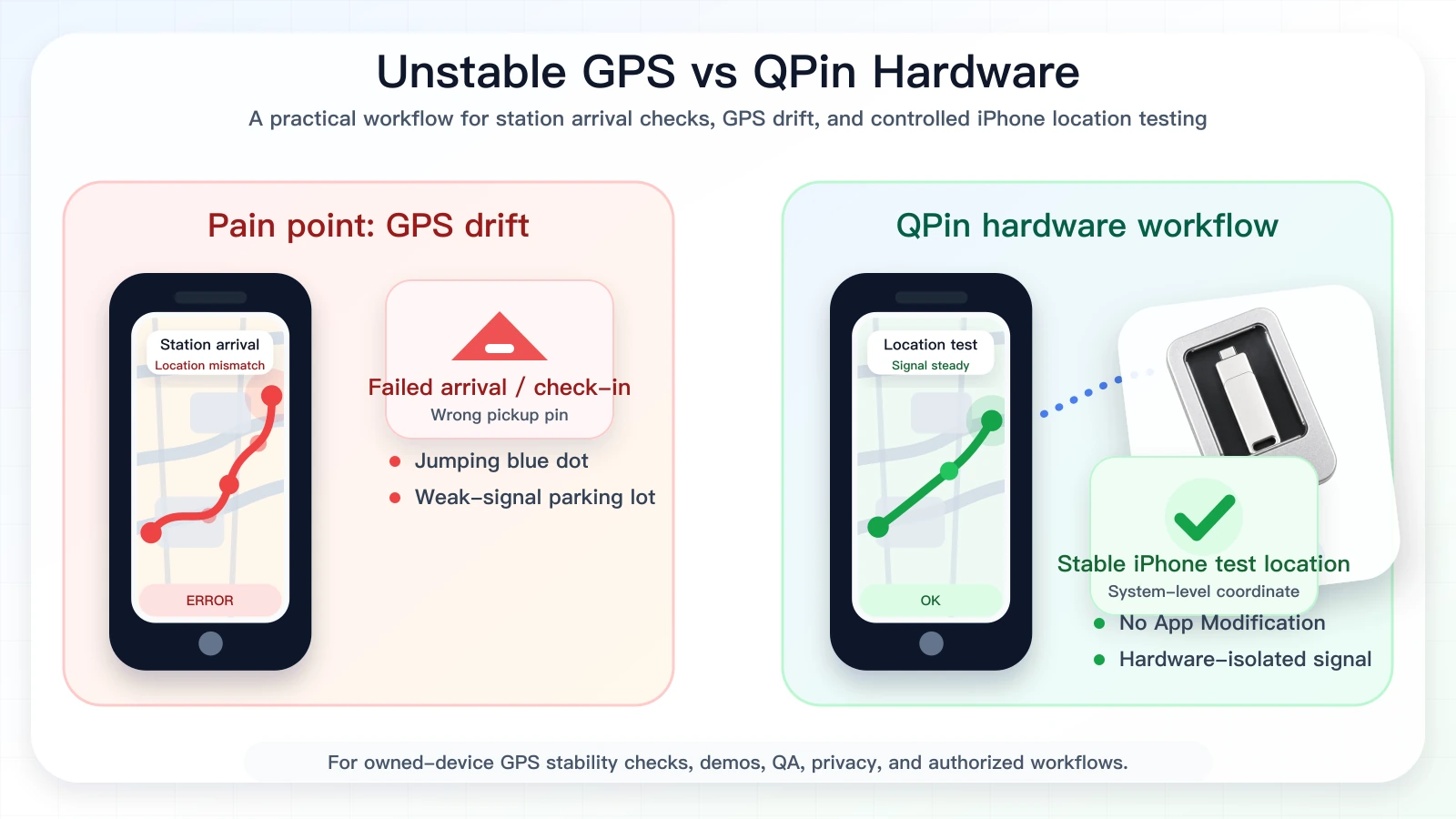
Некоторые онлайн-руководства рекомендуют программные инструменты смены местоположения для DoorDash. QPin采取 другой подход: он использует аппаратное обеспечение для изменения системного местоположения iPhone без джейлбрейка и без модификации DoorDash.
QPin полезен, когда вам нужно:
- Установить собственный iPhone на известную координату.
- Поддерживать координату стабильной во время тестирования.
- Сравнить Apple Maps и DoorDash относительно одного системного местоположения.
- Воспроизвести поведение края Dash Zone, дрейф пина продавца или проблемы с местоположением получения.
- Тестировать поведение приложений на основе местоположения без редактирования пакета приложения.
Поскольку QPin работает на уровне слоя системного местоположения iOS, экраны DoorDash, читающие службы геолокации iOS, получают выбранную координату как местоположение телефона. DoorDash по-прежнему может применять свою логику спроса, аккаунта, сроков, сети, датчика и политики.
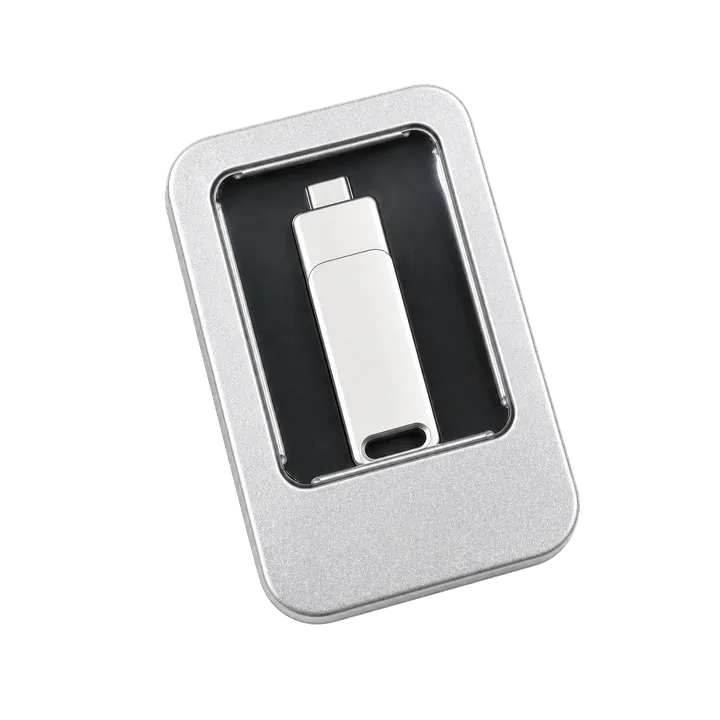
Как изменить местоположение iPhone, которое читает DoorDash, с помощью QPin
- Сначала подтвердите проблему в Apple Maps и DoorDash.
- Подключите аппаратное обеспечение QPin или используйте QPin Desktop с руководством по настройке macOS/Windows.
- Найдите район ресторана, край Dash Zone, пин получения или точную координату.
- Примените эту координату к системному местоположению iPhone.
- Откройте Apple Maps и подтвердите, что телефон показывает выбранную позицию.
- Откройте DoorDash и проверьте карту, зону, получение или экран адреса.
- Сохраните скриншоты, если документируете проблему GPS.
- Остановите имитацию и вернитесь к реальному GPS после тестирования.
Для портативного контролируемого тестирования ознакомьтесь с руководством по аппаратному обеспечению QPin. Для более широкого сравнения см. DoorDash fake location и тестирование GPS iPhone.
FAQ
Почему DoorDash показывает неправильное местоположение на iPhone?
Распространённые причины: отключённая Точная геолокация, слабый сигнал, устаревшие данные Wi-Fi или сотовой помощи, неправильный сохранённый адрес, ошибки пина карты, несовпадение VPN или проверки на стороне приложения.
Может ли QPin изменить местоположение, которое читает DoorDash?
Да. В поддерживаемых конфигурациях QPin изменяет системное местоположение iPhone. Экраны DoorDash, зависящие от служб геолокации iOS, читают выбранную координату как местоположение телефона.
Гарантирует ли QPin результаты заказов DoorDash?
Нет. QPin изменяет GPS-координату iPhone. DoorDash по-прежнему контролирует доступность заказов, состояние аккаунта, спрос, сроки и решения платформы.
Стоит ли менять адрес DoorDash или GPS iPhone?
Если адрес доставки неправильный, измените его в DoorDash. Если само местоположение телефона неправильное, устраните неполадки GPS iOS; когда нужны контролируемые тесты, используйте QPin для изменения системного местоположения.
Связанные руководства
- Изменить местоположение DoorDash без джейлбрейка
- Местоположение DoorDash продолжает прыгать на iPhone
- Лучший инструмент стабильности GPS iPhone для водителей доставки и такси
- QPin Desktop для Mac и Windows
- Руководство по аппаратному обеспечению QPin
- Исправления GPS iPhone прыгает или дрейфует
DoorDash GPS غير دقيق على iPhone: الأسباب وإصلاحات العنوان وجهاز QPin
عندما يكون GPS في DoorDash غير دقيق على iPhone، ليست المشكلة دائماً نفسها. أحياناً يكون عنوان التوصيل المحفوظ خاطئاً. وأحياناً يكون دبوس خريطة DoorDash قديماً. وأحياناً تقرأ خريطة منطقة Dasher إشارة GPS ضعيفة. وأحياناً تُبلّغ Location Services في iOS عن موضع هاتف خاطئ.
يجمع هذا الدليل مسار تغيير عنوان DoorDash العملي مع استكشاف أخطاء GPS في iPhone واختبار جهاز QPin. باختصار: أصلح العنوان أولاً، وتحقق من إعدادات موقع iOS ثانياً، ثم استخدم QPin عندما تحتاج إحداثي GPS مستقراً على مستوى النظام لاختبار جهاز مملوك أو مسارات موقع مضبوطة.
QPin غير تابع لـ DoorDash أو أي منصة توصيل. ينبغي للمستخدمين اتباع قواعد التطبيقات والمنصات التي يستخدمونها. يغيّر QPin موقع نظام iPhone في الإعدادات المدعومة؛ ويظل DoorDash يتحكم في الطلبات وحالة الحساب والتوقيت والطلب والفحوصات من جانب المنصة.
ماذا يعني موقع DoorDash
يستخدم DoorDash الموقع بأكثر من طريقة. موقع جانب العميل عادة يعني عنوان التوصيل: أين يجب إرسال الطعام، وأي مطاعم قريبة، وما إذا كان التاجر يستطيع التوصيل إلى تلك المنطقة. وموقع جانب السائق عادة يعني موضع GPS الحالي لـ iPhone: سياق Dash Zone، وقرب دبوس الاستلام، وحركة التسليم، والمسار بين النقاط.
هذا الفرق مهم. إذا ذهب طعامك إلى مكان خاطئ، قد تحتاج تغيير عنوان التوصيل في تطبيق DoorDash أو الموقع. وإذا قفزت النقطة الزرقاء عبر الشارع، أو جلست خارج مركز تسوق، أو أظهرتك خارج Dash Zone، فأنت تتعامل مع دقة GPS في iPhone. وإذا احتجت إعادة إنتاج نفس الإحداثي مراراً، يمكن لجهاز QPin ضبط موقع نظام iPhone على إحداثي محدد.
تقرأ شاشات DoorDash المعتمدة على Location Services موقع نظام iPhone. في الإعدادات المدعومة، يغيّر QPin ذلك الموقع، فيقرأ DoorDash إحداثي QPin المحدد لسياق الخريطة والمنطقة.
مناطق DoorDash ومنطق الموقع القريب
قد يعرض DoorDash حالات خريطة ومنطقة مختلفة حسب المنطقة. غالباً تستخدم خرائط مناطق السائقين كثافة اللون للتواصل عن مستوى النشاط، من مناطق غير نشطة أو منخفضة الطلب إلى مناطق أكثر ازدحاماً. المنطقة الرمادية قد تعني حاجة قليلة أو معدومة حالياً، بينما المناطق الوردية أو الحمراء قد تشير إلى نشاط أكبر.
إذا كان GPS في DoorDash غير دقيق، يمكن للتطبيق وضع الهاتف في منطقة خاطئة أو قرب مجموعة تجار خاطئة. حول المولات وكتل وسط المدينة وصفوف المطاعم والمطارات والملاعب والمجمعات السكنية الكثيفة، يمكن أن ينحرف GPS بما يكفي ليظهر الهاتف خارج منطقة الاستلام المتوقعة حتى عندما يكون المستخدم قريباً فعلياً.
قبل افتراض أن التطبيق معطوب، افصل ثلاثة أمور:
- عنوان التوصيل: العنوان المحفوظ الذي يستخدمه تطبيق العميل.
- موضع GPS في iPhone: الإحداثي الذي يبلّغ عنه iOS للتطبيقات.
- منطق منصة DoorDash: المناطق والطلب وحالة الحساب والتوقيت وفحوصات جانب التطبيق.
تغيير عنوان توصيل DoorDash في التطبيق أو الموقع
إذا كانت مشكلة الموقع عنوان توصيل للعميل، ابدأ داخل DoorDash قبل لمس أدوات GPS.
في تطبيق DoorDash:
- افتح DoorDash واذهب إلى الشاشة الرئيسية.
- اضغط على منطقة العنوان أو الموقع قرب أعلى الشاشة.
- أدخل عنواناً جديداً أو اختر عنواناً وجده Location Services.
- أكّد رقم الشقة أو الوحدة أو المدخل وتعليمات التوصيل.
- راجع ما إذا كان يجب ترك الطلب عند الباب أو تسليمه إليك أو التعامل معه بتعليمات أخرى.
على موقع DoorDash:
- اذهب إلى DoorDash.com وسجّل الدخول.
- تأكد أنك تطلب للتوصيل وليس للاستلام.
- تحقق من العنوان الظاهر قرب أعلى أو يسار مسار الطلب.
- اختر عنواناً محفوظاً أو أدخل عنواناً جديداً.
- أكّد وقت التوصيل والتعليمات قبل تقديم الطلب.
هذا يصلح أخطاء عنوان الموقع. ولا يصلح انحراف GPS في iPhone. إذا أظهر Apple Maps وDoorDash كلاهما الهاتف في مكان خاطئ، تابع باستكشاف أخطاء موقع iOS.
إصلاح دقة GPS في iPhone لـ DoorDash
ابدأ بالأساسيات:
إذا تكررت المشكلة في متجر واحد فقط، وثّق العنوان والمدخل وموقف السيارات ولقطات الشاشة والوقت وحالة الشبكة. وإذا حدثت في كل مكان، ركّز على إعدادات iPhone وإصدار iOS وإصدار تطبيق DoorDash وعتاد الجهاز.
استخدم جهاز QPin عندما يحتاج DoorDash موقع iPhone مستقراً
توصي بعض الأدلة الإلكترونية بمغيّرات موقع برمجية فقط لـ DoorDash. يتخذ QPin نهجاً مختلفاً: يستخدم العتاد لتغيير موقع نظام iPhone بدون jailbreak ودون تعديل DoorDash.
يفيد QPin عندما تحتاج إلى:
- ضبط iPhone مملوك على إحداثي معروف.
- إبقاء الإحداثي مستقراً أثناء الاختبار.
- مقارنة Apple Maps وDoorDash مقابل نفس موقع النظام.
- إعادة إنتاج سلوك حافة Dash Zone أو انحراف دبوس التاجر أو مشكلات موقع الاستلام.
- اختبار سلوك التطبيقات المعتمدة على الموقع دون تحرير حزمة التطبيق.
لأن QPin يعمل على طبقة موقع نظام iOS، تستقبل شاشات DoorDash التي تقرأ Location Services الإحداثي المحدد كموقع الهاتف. ويمكن لـ DoorDash الاستمرار في تطبيق منطق الطلب والحساب والتوقيت والشبكة والمستشعرات والسياسة الخاص به.
كيفية تغيير موقع iPhone الذي يقرأه DoorDash باستخدام QPin
- أكّد المشكلة أولاً في Apple Maps وDoorDash.
- وصّل جهاز QPin أو استخدم QPin Desktop مع دليل إعداد macOS/Windows.
- ابحث عن منطقة مطاعم أو حافة Dash Zone أو دبوس استلام أو إحداثي دقيق.
- طبّق ذلك الإحداثي على موقع نظام iPhone.
- افتح Apple Maps وتأكد أن الهاتف يعرض الموضع المحدد.
- افتح DoorDash وتحقق من شاشة الخريطة أو المنطقة أو الاستلام أو العنوان.
- احفظ لقطات الشاشة إذا كنت توثّق مشكلة GPS.
- أوقف المحاكاة وعد إلى GPS الحقيقي بعد الاختبار.
للاختبار المحمول المضبوط، راجع دليل QPin Hardware. لمقارنة أوسع، انظر اختبار fake location وGPS في DoorDash على iPhone.
الأسئلة الشائعة
لماذا يعرض DoorDash الموقع الخاطئ على iPhone؟
الأسباب الشائعة: تعطيل Precise Location، إشارة ضعيفة، بيانات مساعدة Wi-Fi أو خلوية قديمة، عنوان محفوظ خاطئ، أخطاء دبوس الخريطة، عدم تطابق VPN، أو فحوصات جانب التطبيق.
هل يستطيع QPin تغيير الموقع الذي يقرأه DoorDash؟
نعم. في الإعدادات المدعومة، يغيّر QPin موقع نظام iPhone. تقرأ شاشات DoorDash المعتمدة على Location Services ذلك الإحداثي المحدد كموقع الهاتف.
هل يضمن QPin نتائج طلبات DoorDash؟
لا. يغيّر QPin إحداثي GPS في iPhone. ويظل DoorDash يتحكم في توفر الطلبات وحالة الحساب والطلب والتوقيت وقرارات جانب المنصة.
هل يجب تغيير عنوان DoorDash أم GPS في iPhone؟
إذا كان عنوان التوصيل خاطئاً، غيّره في DoorDash. وإذا كان موقع الهاتف نفسه خاطئاً، استكشف أخطاء GPS في iOS أو استخدم QPin لاختبار موقع النظام المضبوط.
أدلة ذات صلة
- تغيير موقع DoorDash بدون jailbreak
- موقع DoorDash يقفز باستمرار على iPhone
- أفضل أداة استقرار GPS لـ iPhone لسائقي التوصيل وركوب السيارات
- QPin Desktop لـ Mac وWindows
- دليل QPin Hardware
- إصلاحات قفز أو انحراف GPS على iPhone
FAQ
Почему GPS DoorDash неточен на iPhone?
Распространённые причины: отключённая Точная геолокация, слабый сигнал рядом с торговыми центрами или высотками, устаревшие данные Wi-Fi/сотовой помощи, неправильный адрес доставки, ошибки пина продавца и проверки на стороне приложения.
Могу ли я изменить местоположение, которое DoorDash читает на iPhone?
Да. Аппаратное обеспечение QPin изменяет системное местоположение iPhone в поддерживаемых конфигурациях, поэтому экраны DoorDash, зависящие от служб геолокации iOS, читают выбранную координату.
Как изменить адрес доставки DoorDash?
В приложении DoorDash нажмите на область адреса/местоположения в верхней части главного экрана, введите новый адрес, подтвердите детали и проверьте инструкции доставки. На сайте войдите в систему и измените адрес доставки рядом с элементами управления заказа.
Гарантирует ли QPin заказы DoorDash?
Нет. QPin контролирует координату системного GPS iPhone. Доступность заказов, состояние аккаунта, сроки, спрос и решения платформы по-прежнему контролируются DoorDash.