Как изменить геолокацию iPhone на Mac: руководство по QPin for Desktop
Если вы хотите понять, как изменить геолокацию iPhone на Mac, это руководство объясняет, как работает QPin for Desktop, что потребуется, кому подходит такой сценарий и когда лучше выбрать софт, а не железо.
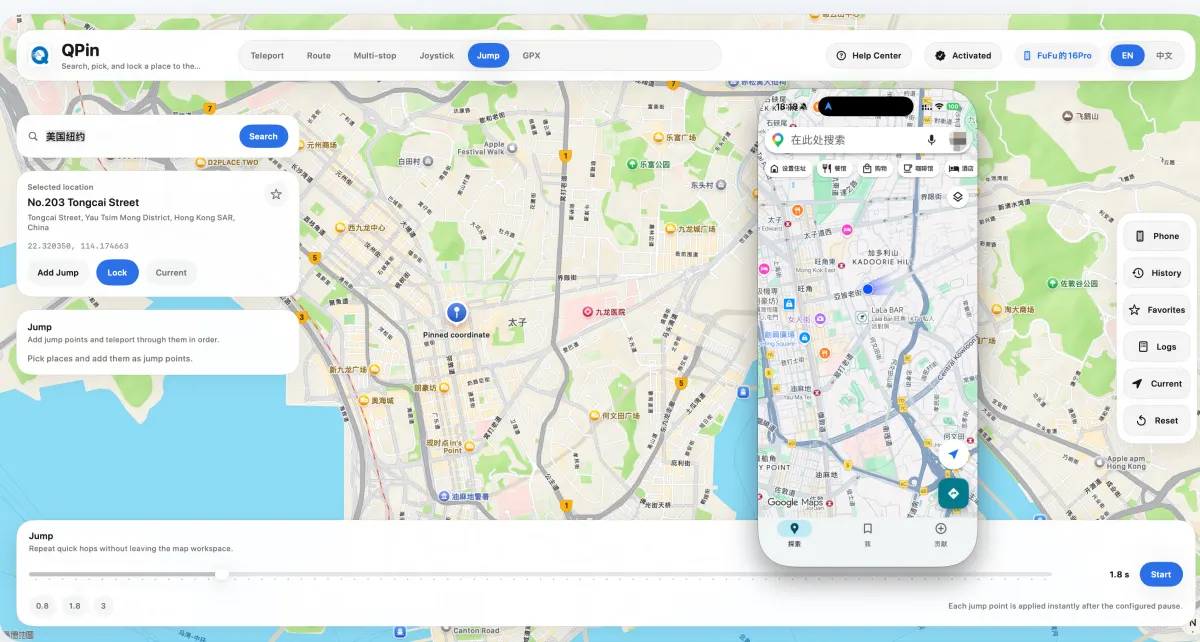
Как изменить геолокацию iPhone на Mac в 2026 году
Короткий ответ: да, геолокацию iPhone можно изменить через Mac без jailbreak. Типичный сценарий выглядит так: подключить iPhone к Mac по USB, открыть настольный инструмент управления локацией, выбрать точку на карте и применить ее к устройству на время рабочей сессии.
QPin for Desktop создан именно для такого процесса. Он подходит пользователям, которым удобнее работать с большой картой на macOS и которым нужно управлять системной геолокацией iPhone во время тестирования, приватных сценариев, демонстраций или отдельных рабочих задач.
Краткий ответ
QPin for Desktop обычно подходит, если вам нужно:
- изменить геолокацию iPhone на Mac без jailbreak
- управлять локацией через USB и большой экран
- использовать софт вместо отдельного физического аксессуара
- искать адреса, использовать joystick и маршруты в одном desktop-приложении
Это не всегда лучший вариант, если вам нужно:
- полностью портативное решение вне рабочего места
- управление локацией без Mac рядом
- аппаратный сценарий без постоянной USB-сессии
Для сравнения вариантов посмотрите Software vs Hardware GPS Spoofers.
Что такое QPin for Desktop
QPin for Desktop — это программная версия QPin. Вместо отдельного внешнего устройства она использует связку Mac + iPhone + USB.
Практический процесс:
- Установить приложение на Mac.
- Подключить iPhone по USB.
- Включить Developer Mode на iPhone при первой настройке.
- Найти город, адрес или координаты в приложении.
- Применить выбранную точку и проверить результат в нужном приложении.
Такой подход удобен тем, кто уже работает за Mac и хочет управлять локацией iPhone через понятный экранный интерфейс.
Кому подходит Desktop-версия
Desktop-версия лучше подходит для:
- пользователей, которые работают за Mac во время использования
- разработчиков и QA-команд, тестирующих приложения с геолокацией
- коротких сессий, где нужно временно изменить позицию
- сценариев, где важны карта, поиск и повторяемость действий
- демонстраций, проверки регионального поведения и приватных рабочих процессов
Hardware-версия чаще подходит для:
- пользователей, которым важна мобильность
- сценариев без постоянной привязки к компьютеру
- тех, кто предпочитает отдельное физическое устройство
Если вы рассматриваете аппаратный вариант, откройте руководство QPin Hardware.
Что подготовить перед началом
Перед использованием QPin for Desktop подготовьте:
- Mac
- iPhone
- USB-кабель с передачей данных
- код активации QPin
- Developer Mode на iPhone для первичной настройки
При первом подключении держите iPhone разблокированным, чтобы сразу подтвердить запрос доверия от iOS.
Desktop Software vs Hardware
Проще говоря, Desktop-версия удобна для контролируемых сессий за компьютером, а Hardware-версия сильнее в портативности.
Базовый процесс QPin for Desktop
1. Установите и активируйте приложение
Установите QPin for Desktop на Mac и введите код активации, полученный после покупки. После этого лицензия будет готова к использованию.
2. Подключите iPhone по USB
Используйте кабель с поддержкой передачи данных, держите iPhone разблокированным и подтвердите запрос доверия, если он появится.
3. Включите Developer Mode
При первом использовании Developer Mode должен быть включен на iPhone, чтобы desktop-сценарий мог работать корректно.
4. Выберите и примените локацию
В интерфейсе QPin for Desktop найдите город, адрес или координаты, затем примените выбранную точку к подключенному iPhone.
5. Проверьте результат и восстановите реальный GPS
Откройте целевое приложение и убедитесь, что новая локация применяется. После завершения отключите кабель и перезагрузите iPhone, чтобы вернуться к реальному GPS.
Полную пошаговую инструкцию смотрите в руководстве по настройке QPin Desktop для macOS.
Частые вопросы
Нужен ли jailbreak?
Нет. QPin for Desktop рассчитан на сценарий без jailbreak.
Нужно ли держать iPhone подключенным?
Для Desktop-версии следует считать, что iPhone остается подключенным во время активной сессии, если приложение не показывает иной режим.
Будет ли работать одинаково во всех приложениях?
QPin работает на уровне системной геолокации iOS. Некоторые приложения могут дополнительно учитывать аккаунт, сеть, датчики или собственные политики проверки.
Итог
Если вам нужно изменить геолокацию iPhone на Mac, главный вопрос — ваш рабочий процесс. Для USB-сессий, большой карты, работы без jailbreak и управляемого desktop-сценария QPin for Desktop — практичный вариант для проверки.
مغيّر موقع iPhone لـ Mac في 2026
إذا كان سؤالك بسيطاً، فالإجابة بسيطة أيضاً: نعم، يمكنك تغيير موقع iPhone على Mac دون جيلبريك. السير المعتاد هو توصيل iPhone بـ Mac عبر USB، واستخدام أداة موقع سطح المكتب، واختيار النقطة المستهدفة على الخريطة، وتطبيقها أثناء الجلسة.
QPin for Desktop هو إصدار برمجيات QPin المبني لهذا السير. صُمّم للمستخدمين الذين يفضّلون إعداد سطح المكتب، ويريدون واجهة قائمة على الخريطة على macOS، ويحتاجون فقط إلى تغيير الموقع أثناء عمل أو اختبار أو جلسات تطبيقات محددة.
الإجابة السريعة
عادة ما يناسب QPin for Desktop إذا أردت:
- مغيّر موقع iPhone دون جيلبريك لـ Mac
- سير عمل مكتبي مع شاشة أكبر
- تحكماً عبر USB بدلاً من ملحق عتادي منفصل
- بحث الموقع وعصا التحكم وأدوات حركة بأسلوب GPX في تطبيق Mac واحد
عادة ليس الخيار الأول إذا أردت:
- سير عمل محمولاً بالكامل بعيداً عن مكتبك
- تحكماً في الموقع دون إبقاء Mac قريباً
- إعداد Bluetooth فقط أو عتاد فقط
لتلك المقارنة، اقرأ مزيّفات GPS البرمجية مقابل العتادية.
ما هو QPin for Desktop فعلاً
QPin for Desktop هو الإصدار البرمجي من QPin. بدلاً من استخدام جهاز خارجي مخصص، يستخدم هذا الإصدار سير عمل Mac + iPhone + USB.
يبدو التدفق العملي هكذا:
- ثبّت تطبيق Mac
- وصّل iPhone عبر USB
- فعّل وضع المطور على iPhone أثناء الإعداد لأول مرة
- ابحث عن مدينة أو عنوان أو إحداثي في تطبيق Mac
- طبّق النقطة المستهدفة وتحقّق منها في التطبيق الوجهة
ذلك يجعله مناسباً للمستخدمين الذين يرتاحون مسبقاً للعمل من Mac ويريدون طريقة مباشرة قائمة على الشاشة لإدارة تغييرات الموقع.
من ينبغي أن يختار إصدار برمجيات سطح المكتب
إصدار برمجيات Mac أفضل لـ:
- المستخدمين الذين يجلسون مسبقاً أمام Mac أثناء الاستخدام
- المستخدمين الذين يريدون الخريطة والبحث وأدوات الحركة على شاشة أكبر
- المستخدمين الذين يحتاجون فقط إلى تغيير الموقع أثناء جلسات قصيرة
- المستخدمين الذين يختبرون التطبيقات أو يفحصون سلوك المنطقة أو يديرون مهاماً مكتبية متكررة
غالباً ما يكون الإصدار العتادي أفضل لـ:
- المستخدمين الذين يريدون قابلية الحمل
- المستخدمين الذين لا يريدون البقاء مربوطين بالكمبيوتر
- المستخدمين الذين يفضّلون سير عمل Bluetooth وطاقة فقط
إذا كنت تقيّم المسار العتادي، انظر دليل QPin Hardware.
ما تحتاجه قبل البدء
قبل استخدام QPin for Desktop، جهّز:
- Mac
- iPhone
- كابل USB بيانات مستقر
- رمز التفعيل من صفحة الطلب أو البريد
- وضع المطور مفعّلاً على iPhone أثناء الإعداد لأول مرة
إذا كان iPhone يُوصل لأول مرة، أبقِه مفتوح القفل حتى تكمل مطالبة الثقة فوراً.
برمجيات سطح المكتب مقابل العتاد: جدول قرار سريع
هذا الفرق العملي: برمجيات Mac مريحة للجلسات المكتبية المضبوطة، بينما العتاد أقوى لقابلية الحمل.
سير عمل QPin for Desktop الأساسي
1. ثبّت البرمجيات وفعّلها
ثبّت QPin for Desktop، ثم أدخل رمز التفعيل من صفحة الطلب أو البريد. هذه النقطة التي يصبح فيها ترخيص البرمجيات قابلاً للاستخدام على Mac.
2. وصّل iPhone عبر USB
استخدم كابلاً يدعم البيانات، أبقِ iPhone مفتوح القفل، واقبل أي مطالبة ثقة يُظهرها iOS أو macOS.
3. فعّل وضع المطور
لسير عمل برمجيات Mac، يجب تفعيل وضع المطور على iPhone قبل أول تغيير موقع. هذا جزء من مسار الإعداد العادي لأول مرة لـ QPin for Desktop.
4. ابحث وطبّق الموقع المستهدف
استخدم واجهة الخريطة للبحث عن عنوان أو مدينة أو إحداثي، ثم طبّق تلك النقطة على iPhone المتصل.
5. تحقّق من النتيجة في التطبيق الوجهة
افتح التطبيق الوجهة وأكّد استخدام النقطة الجديدة. بعد الانتهاء، افصل الكابل وأعد تشغيل iPhone لاستعادة موقع GPS الحقيقي.
للتجول الكامل خطوة بخطوة، استخدم دليل إعداد QPin Desktop لـ macOS.
ما الميزات التي يتوقعها المستخدمون عادة من مغيّر موقع Mac
عندما يبحث المستخدمون عن مغيّر موقع iPhone لـ Mac، عادة ما يريدون أكثر من زر نقل واحد. تشمل مجموعة الميزات المتوقعة:
- تغيير موقع من نقطة إلى نقطة
- تحكم بعصا
- حركة حسب السرعة
- قفز متعدد التوقفات
- مسارات أو سير عمل بأسلوب GPX
- استعادة سريعة إلى GPS الحقيقي
هذا سبب أهمية إصدار Mac: ليس فقط عن تغيير نقطة واحدة مرة. بل عن امتلاك سير عمل مكتبي قابل للتكرار أسهل للإدارة على شاشة أكبر.
أسئلة شائعة قبل شراء إصدار Mac
FAQ
Can I change iPhone location on a Mac without jailbreak?
Yes. A Mac workflow such as QPin for Desktop changes the location through a computer-assisted process and does not require jailbreaking the iPhone.
What do I need before using QPin for Desktop?
You need a Mac, an iPhone, a data-capable USB cable, the QPin software activation code, and Developer Mode enabled on the iPhone during first-time setup.
When is Mac software a better choice than hardware?
Mac software is usually the better fit when you work from a desk, only need location change during specific sessions, and prefer a map-based workflow with USB control.
Do I need to keep the iPhone connected during use?
For the Mac software workflow, you should assume the iPhone needs to remain connected during the active session unless the app shows otherwise.