Mac 如何修改 iPhone 定位:QPin 桌面版教程
如果你想知道 Mac 如何修改 iPhone 定位,这篇文章会直接说明 QPin 桌面版的使用方式、前置条件、适合人群,以及什么情况下更适合选软件版而不是硬件版。
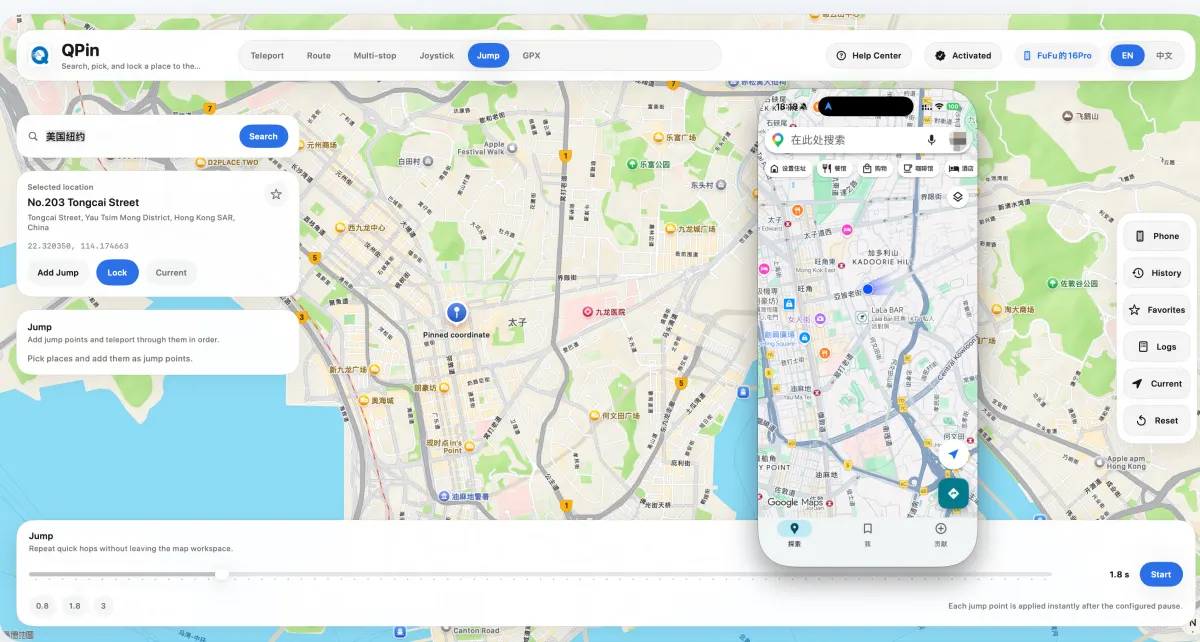
Mac 改 iPhone 定位软件怎么选
如果你的问题很直接,答案也可以很直接:可以,而且不需要越狱。 目前比较常见的 桌面版 iPhone 改定位流程,就是把 iPhone 通过 USB 连到 Mac,在桌面软件里选点,然后把目标位置应用到这台 iPhone 上。
QPin 桌面版 就是 QPin 的软件版,定位就是这条流程。它适合已经习惯用 Mac 工作、希望在大屏地图上找点和操作、并且只在特定时段需要改定位的用户。
先说结论
如果你想找的是下面这类方案,QPin 桌面版 基本就是对应答案:
- 通过 Mac 修改 iPhone 定位
- 不想越狱
- 希望在电脑大屏上搜索地点、选点、控制移动
- 接受 USB 连接的桌面型使用方式
但如果你的核心诉求是这些:
- 不想带着电脑
- 不想在使用时一直连着 Mac
- 想要更偏便携的方案
那就应该优先看硬件版,而不是软件版。详细差异可以继续读 软件虚拟定位 vs 硬件虚拟定位。
QPin 桌面版 本质上是什么
QPin 桌面版 是 QPin 的软件方案,不是硬件外设。它的使用逻辑是:
- 在 Mac 上安装软件
- 用 USB 把 iPhone 连上去
- 首次配置时在 iPhone 上开启开发者模式
- 在 Mac 端地图里搜索城市、地址或坐标
- 把目标位置应用到 iPhone,然后去目标 App 里确认
所以它更适合已经有桌面环境、并且本来就愿意在 Mac 上完成这套操作的人。
什么人更适合选 桌面软件版
桌面软件版更适合这些场景:
- 平时就是坐在电脑前操作
- 希望在大屏地图上完成搜索、选点和路径控制
- 只在某些固定时段需要改定位
- 更偏向测试、演示、地区验证、桌面工作流
硬件版通常更适合这些场景:
- 需要便携
- 不希望 Mac 一直在旁边
- 不想长期保持 USB 连接
- 更重视移动使用而不是桌面使用
如果你要看硬件版流程,直接看 QPin 硬件说明书。
开始前需要准备什么
使用 QPin 桌面版 前,通常需要准备:
- 一台 Mac
- 一台 iPhone
- 一根支持数据传输的 USB 线
- 订单页或邮件里的软件激活码
- 首次配置时在 iPhone 上开启开发者模式
如果是第一次连接,记得保持 iPhone 解锁,及时完成“信任此电脑”的提示。
软件版和硬件版怎么快速判断
实际差异就一句话: 桌面软件版更适合桌面会话,硬件版更适合便携使用。
QPin 桌面版 的基本流程
1. 安装并激活软件
先安装 QPin 桌面版,然后输入订单页或邮件里的激活码。完成这一步后,软件授权才真正可用。
2. 通过 USB 连接 iPhone
使用可传数据的 USB 线连接 iPhone,保持手机解锁,并完成 iOS 或 macOS 弹出的信任提示。
3. 开启开发者模式
对于 QPin 桌面版 这条软件流程,首次改定位前需要先在 iPhone 上开启开发者模式。这是正常的首次配置步骤,不是异常情况。
4. 搜索并应用目标定位
在 Mac 地图界面里搜索地址、城市或坐标,然后把这个位置应用到当前连接的 iPhone。
5. 去目标 App 里确认结果
打开目标 App,确认它已经读取到新的位置。使用结束后,断开数据线并重启 iPhone,就可以恢复真实定位。
如果你要看完整分步图文,请直接看 QPin 桌面版(macOS) 操作教程。
大多数用户真正关心的功能
很多人搜索“Mac 改 iPhone 定位软件”,并不只是想知道能不能改一个点,而是想知道能不能形成完整工作流。通常大家真正关心的是:
- 单点改定位
- 摇杆控制
- 按速度移动
- 多点跳转
- 路线或 GPX 导入
- 使用后快速恢复真实定位
这也是 桌面软件版存在的意义: 不是只改一次位置,而是让整套桌面操作更顺手、更容易管理。
购买前常见问题
需要越狱吗?
不需要。QPin 桌面版 走的是免越狱流程。
使用时需要一直连着 Mac 吗?
对于软件版,一般应该理解为在当前使用会话里需要保持连接。如果你不想依赖电脑,通常更适合看硬件版。
这篇文章和操作教程有什么区别?
这篇页是给“还在判断要不要买软件版、适不适合自己”的用户看的主答案页;真正的安装和配置教程在这里:QPin 桌面版(macOS) 操作教程。
有没有视频教程?
有。可以直接看 QPin 视频教程合集。
相关页面
- QPin 桌面版(macOS) 操作教程
- 软件虚拟定位 vs 硬件虚拟定位
- QPin 硬件说明书
- QPin 视频教程合集
总结
如果你现在在找的是“Mac 上怎么改 iPhone 定位”或者“桌面版 iPhone 改定位软件”,那最实用的判断标准不是宣传词,而是你的实际工作流。 如果你主要在桌面前操作,希望用大屏地图、USB 连接和免越狱流程完成定位修改,那么 QPin 桌面版 就是应该优先评估的软件版方案。
常见问题
可以在不越狱的情况下通过 Mac 修改 iPhone 定位吗?
可以。像 QPin 桌面版这样的方案属于电脑辅助流程,不需要对 iPhone 进行越狱。
使用 QPin 桌面版前需要准备什么?
你需要准备一台 Mac、一台 iPhone、一根可传数据的 USB 线、软件激活码,以及在首次配置时开启 iPhone 的开发者模式。
什么情况下更适合选择 桌面软件版,而不是硬件版?
如果你的使用场景主要发生在桌面前、只在特定时段改定位、并且希望通过 USB 连接在大屏地图上操作,那么 桌面软件版通常更合适。
使用过程中需要一直让 iPhone 保持连接吗?
对于 桌面软件版流程,默认应理解为在当前会话期间需要保持 iPhone 连接,除非软件明确提示可以断开。