最佳 iPhone 定位穩定性工具:物理修改定位硬體實現虛擬定位
需要 iPhone GPS 穩定性工具?QPin 透過硬體修改系統定位,用於外送和叫車情境的可重複 GPS 測試。
外送和叫車司機的 iPhone GPS 穩定性工具怎麼選
快速結論: 外送和網約車 iPhone GPS 穩定性工具 應該被當作 GPS 準確性、風險和合規問題,而不是外送工作中的捷徑。這個中心頁面向司機、QA 團隊和支援團隊,目標是在不對任何平臺做危險承諾的前提下,實現可重複的 iPhone 定位表現。 QPin 硬體版在受支援設定中可以把 iPhone 系統定位改到你選擇的座標,讓自有裝置上的 GPS 穩定性檢查和受控定位測試更可重複。使用者仍應遵守自己使用的 App 和平臺規則。
這篇文章面向 iPhone 使用者、外送和網約車從業者、QA 團隊、客服支援和隱私測試場景。它解釋為什麼 iPhone GPS 可能顯示錯誤位置,穩定的 iOS 系統定位層為什麼重要,以及如何在不鼓勵違規的前提下測試定位行為。
把這篇當作內容集群中心頁
這篇文章應該承擔外送和網約車 GPS 內容集群的中心頁角色。它比 DoorDash、Uber Eats、Amazon Flex 或 Spark Driver 單篇指南更寬:它要幫助使用者判斷自己需要權限排查、飄移診斷、平臺專屬指南,還是硬體系統級定位工作流。
合規宣告
QPin is not affiliated with DoorDash, Uber Eats, Amazon Flex, Spark Driver, Walmart, Uber, Lyft, or any delivery platform. Users should follow the rules of the apps and platforms they use. QPin is designed for owned-device testing, GPS stability checks, demos, privacy, QA, and authorized workflows.
本文不提供針對 DoorDash、Uber Eats、Amazon Flex、Spark Driver、Walmart、Uber、Lyft 或任何平臺校驗的操作步驟,也不承諾平臺優勢、排隊結果、賬號結果,或普遍適用於某個外送 App。
GPS 穩定工具為什麼要從 iOS 系統層開始
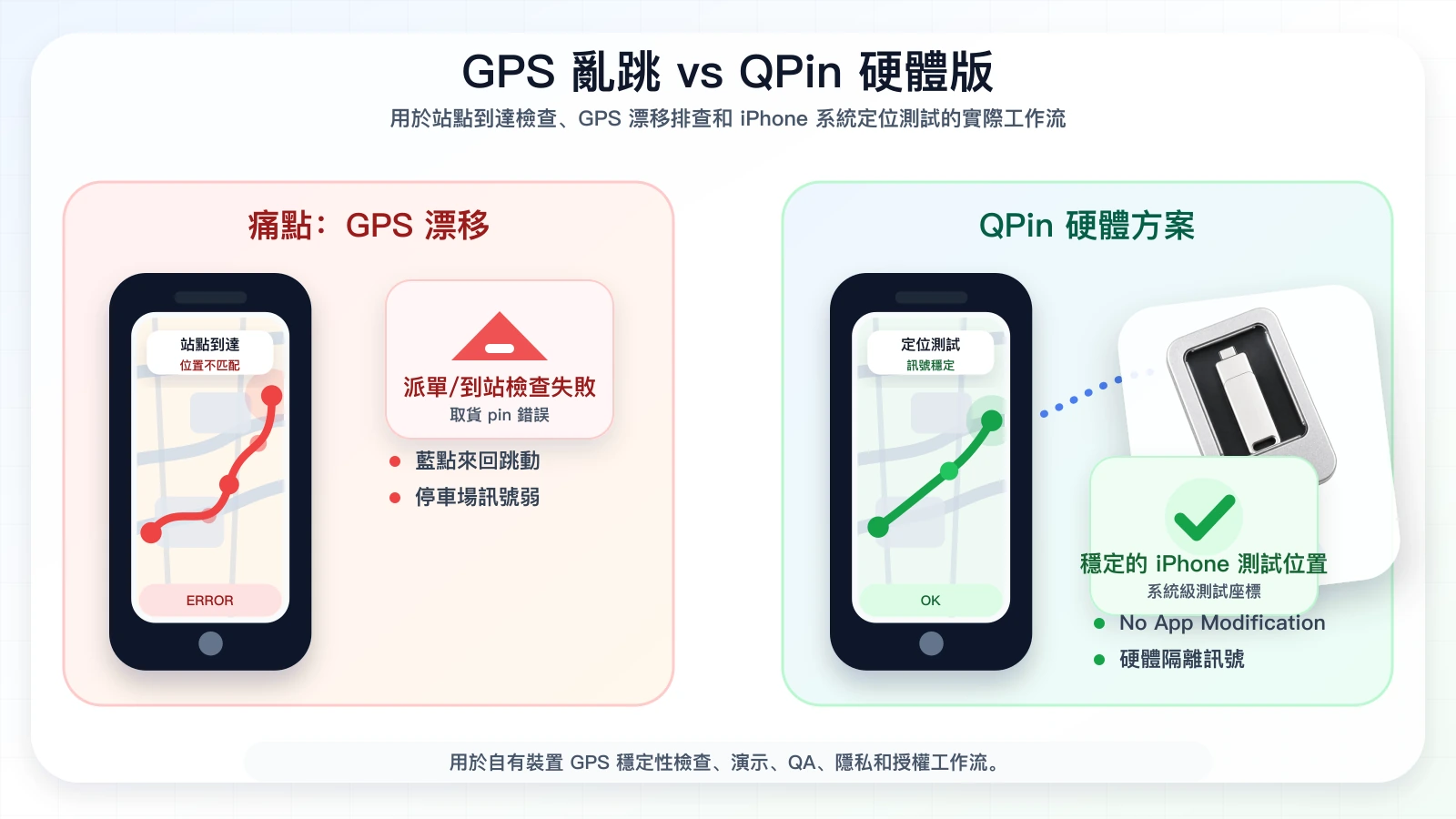
外送和網約車 GPS 穩定工具,首先要解決的是最底層、可重複的 iPhone 系統定位。如果這一層不穩定,上層每個 App 都會繼承噪聲;如果這一層穩定,剩下的不一致就更容易歸因到地圖點、平台流程、帳號狀態、網路環境或 App 快取。
QPin 圍繞這個基準設計。在受支援設定中,它可以設定一個選定的 iPhone 系統座標,先在 Apple 地圖檢查,再與 DoorDash、Uber Eats、Amazon Flex、Spark Driver、網約車 App、QA 測試包和客服工具做對比。
所以這篇中心頁不應該像普通 fake GPS 頁面。它是整個內容集群裡關於硬體隔離、可重複 iPhone 定位穩定測試的參考頁。
平臺風險與限制
即使問題看起來只是 GPS 漂移,iPhone GPS 也可能不只讀取 iOS 給出的定位值。App 可能會把裝置位置、取貨點、路線狀態、賬號狀態、感測器移動和網路環境放在一起判斷。因此,定位錯誤應該作為排查和證據記錄問題處理,而不是強行修改位置。
如果某個流程要求真實到場,就應遵守平臺流程;如果 App 判斷錯誤,應記錄蘋果地圖、平臺 App、地址和時間截圖,再透過官方支援渠道處理。這樣比強行改變 App 判斷更安全,也更容易說明問題。
GPS 漂移或錯誤位置的常見原因
更完整的基礎排查可以看 iPhone GPS 漂移/跳點修復。如果問題集中在取餐或上車點,也可以參考 Uber 上車點定位不準排查。
使用 QPin 的更安全測試工作流
當你需要把自有 iPhone 明確改到某個測試座標、保持這個座標穩定,並對比 Apple 地圖和外送和叫車 App 的顯示結果時,可以使用 QPin。在受支援設定中,硬體工作流修改的是 iPhone 系統定位本身,而不是給某個 App 打補丁,因此更適合為外送、叫車、QA、客服支援和隱私工作流建立可重複定位測試。
更安全的流程建議是:
- 先在 Apple 地圖和另一個地圖 App 中確認問題。
- 檢查定位服務、精確位置、Wi-Fi、低電量模式和 VPN 狀態。
- 用截圖和時間記錄原始表現。
- 桌面測試可使用 QPin Desktop 或 macOS/Windows 設定指南,選擇測試座標並透過 USB 套用到 iPhone 系統定位;如果用 Android 手機作為 USB 控制端,可檢視 QPin Android 教程。
- 便攜受控測試前,先閱讀 QPin 硬體說明書。
- 測試後讓 iPhone 回到真實 GPS,再重新檢查 App。
QPin 改變 iPhone 系統定位後,依賴 iOS 定位服務的 App 通常會反映選定的測試座標。外送和叫車 App 仍可能應用自己的賬號、網路、感測器、時間和規則校驗,所以只在你被允許測試定位行為的情境中使用。
排查清單
- 先從 iOS 原生定位設定開始,不要一上來就依賴工具。
- 用 Apple 地圖作為真實 GPS 基準。
- 桌面重複測試優先選擇 USB 工作流。
- 便攜測試只應在授權場景中使用硬體方案。
- 記錄結果,不對任何平臺作保證性承諾。
如果問題只在某一個地點重複出現,請記錄地址、停車區、門店入口、截圖、時間和網路狀態。如果問題在多個無關地點都出現,iPhone 設定、iOS 版本、App 版本或硬體狀態就更值得優先排查。
常見問題
外送和網約車 iPhone GPS 穩定性工具 安全嗎?
取決於使用場景。在授權 QA、隱私、演示或支援工作流中測試自己的裝置,和在真實外送流程中誤報位置,是完全不同的事情。請遵守平臺規則和當地法律。
QPin 能讓 iPhone GPS 接受某個測試位置嗎?
不能。QPin 在受支援環境中作用於 iOS 系統定位層,但 iPhone GPS 仍可使用賬號、網路、感測器、地理圍欄和平臺規則進行判斷。
如果我人在現場,但 App 判斷錯誤怎麼辦?
先檢查 iPhone 設定,對比地圖 App,重新整理目標 App,並儲存帶時間的截圖。如果平臺流程仍失敗,應使用官方支援渠道,而不是在驗證頁面強行改變位置。
什麼時候適合使用 QPin?
當你被允許在自有裝置上測試定位行為、需要可重複的 GPS 穩定性檢查、做受控演示或 QA 工作流時,可以使用 QPin。可從 QPin 產品介紹 或 外送/網約車 GPS 穩定性中心頁 開始。
相關閱讀
- 外送和網約車 iPhone GPS 穩定性工具
- QPin Desktop 桌面版
- QPin macOS/Windows 設定指南
- QPin Android 使用教程
- QPin 硬體說明書
- iPhone GPS 漂移/跳點修復
常見問題
QPin 可以替代平臺規則或外送 App 校驗嗎?
不可以。QPin 不是平臺規則替代工具,也不應用於誤報位置或違反平臺規則。它面向自有裝置測試、GPS 穩定性檢查、展示、隱私、QA 和授權工作流。
為什麼 iPhone GPS 在 iPhone 上顯示錯誤位置?
常見原因包括衛星訊號弱、室內取貨區域、Wi-Fi 或行動網路輔助定位資料過期、精確位置未開啟、地圖點位錯誤、VPN 或網路不一致,以及 App 側風控。
更安全的 iPhone 定位行為測試方式是什麼?
使用自己的手機,只在允許測試的情境中操作,記錄測試前後證據,對比 Apple 地圖和目標 App,並避免在要求真實到場的即時流程中使用。
開啟精確位置能解決所有外送 App GPS 問題嗎?
不能。精確位置很重要,但外送 App 還可能結合地圖資料、帳號狀態、網路訊號、感測器移動、地理圍欄和平台規則。