So andern Sie den iPhone-Standort auf dem Mac: QPin for Desktop Anleitung
Wenn Sie wissen wollen, wie Sie den iPhone-Standort auf dem Mac andern konnen, erklart dieser Leitfaden QPin for Desktop, die Voraussetzungen, passende Nutzungsszenarien und wann Software sinnvoller ist als Hardware.
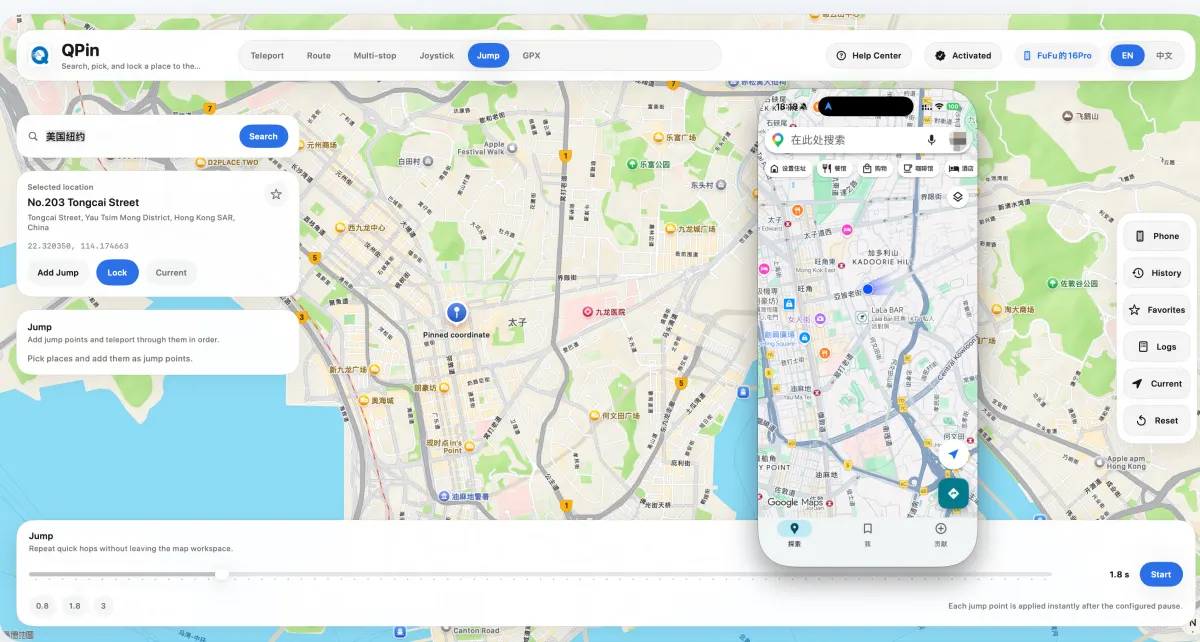
iPhone-Standort auf dem Mac aendern in 2026
Die kurze Antwort lautet: Ja, Sie koennen den iPhone-Standort auf einem Mac ohne Jailbreak aendern. Der typische Ablauf besteht darin, das iPhone per USB zu verbinden, ein Desktop-Tool zu oeffnen, einen Zielpunkt auf der Karte auszuwaehlen und diesen Standort waehrend der Sitzung anzuwenden.
QPin for Desktop ist fuer genau diesen Ablauf gedacht: Nutzer, die am Mac arbeiten, eine Kartenoberflaeche auf dem grossen Bildschirm bevorzugen und eine wiederholbare Methode fuer iOS-Systemstandorte brauchen.
Kurzantwort
QPin for Desktop passt gut, wenn Sie:
- einen iPhone Location Changer fuer Mac ohne Jailbreak suchen,
- den Ablauf ueber USB und macOS steuern moechten,
- Adressen, Koordinaten, Joystick oder GPX-aehnliche Routen nutzen wollen,
- Standorttests in kontrollierten Desktop-Sitzungen durchfuehren.
Es ist weniger geeignet, wenn Sie eine vollstaendig mobile Loesung ohne Computer suchen. Dafuer ist die QPin Hardware-Version meist passender.
Was QPin for Desktop ist
QPin for Desktop ist die Software-Version von QPin. Statt eines separaten Hardware-Zubehoers nutzt diese Version einen Mac + iPhone + USB Ablauf.
Der praktische Ablauf:
- Mac-App installieren.
- iPhone per USB verbinden.
- Beim ersten Setup den Entwicklermodus aktivieren.
- Stadt, Adresse oder Koordinate suchen.
- Zielposition anwenden und in der Ziel-App pruefen.
Das ist besonders nuetzlich fuer App-Tests, Datenschutzszenarien, QA und wiederholbare Arbeitsablaeufe am Schreibtisch.
Fuer wen ist die Desktop-Version geeignet?
Die Desktop-Version ist sinnvoll fuer:
- Nutzer, die bereits am Mac arbeiten,
- Teams, die Standortfunktionen testen,
- kurze und kontrollierte Sitzungen,
- Anwender, die Kartensteuerung auf grossem Bildschirm bevorzugen.
Die Hardware-Version ist sinnvoller fuer:
- portable Nutzung,
- Nutzung ohne dauerhaft angeschlossenen Mac,
- Szenarien, in denen ein Bluetooth- oder Hardware-Workflow bevorzugt wird.
Voraussetzungen
Sie benoetigen:
- einen Mac,
- ein iPhone,
- ein USB-Datenkabel,
- den QPin Aktivierungscode,
- den Entwicklermodus auf dem iPhone fuer das erste Setup.
Halten Sie das iPhone beim ersten Verbinden entsperrt, damit Sie die Vertrauensabfrage sofort bestaetigen koennen.
Desktop-Software vs Hardware
Kurz gesagt: Desktop ist bequem fuer kontrollierte Sitzungen; Hardware ist staerker bei Portabilitaet.
Grundlegender Ablauf
1. Installieren und aktivieren
Installieren Sie QPin for Desktop und geben Sie den Aktivierungscode aus Bestellung oder E-Mail ein.
2. iPhone per USB verbinden
Verwenden Sie ein datenfaehiges USB-Kabel, entsperren Sie das iPhone und bestaetigen Sie die Vertrauensabfrage.
3. Entwicklermodus aktivieren
Beim ersten Einsatz muss der Entwicklermodus auf dem iPhone aktiviert sein.
4. Zielort auswaehlen
Suchen Sie eine Adresse, Stadt oder Koordinate in der Kartenansicht und wenden Sie den Punkt auf das verbundene iPhone an.
5. Ergebnis pruefen und echten GPS-Standort wiederherstellen
Oeffnen Sie die Ziel-App und kontrollieren Sie den neuen Punkt. Nach der Sitzung trennen Sie das Kabel und starten das iPhone neu, um den echten GPS-Standort wiederherzustellen.
Die detaillierte Anleitung finden Sie in der QPin Desktop macOS Setup Guide.
FAQ
Brauche ich einen Jailbreak?
Nein. QPin for Desktop ist fuer einen Ablauf ohne Jailbreak gedacht.
Muss das iPhone verbunden bleiben?
Fuer die Desktop-Software sollten Sie davon ausgehen, dass das iPhone waehrend der aktiven Sitzung verbunden bleibt.
Funktioniert es mit jeder App gleich?
QPin arbeitet auf Ebene des iOS-Systemstandorts. Einige Apps koennen jedoch zusaetzliche Pruefungen ueber Konto, Netzwerk, Sensoren oder eigene Richtlinien verwenden.
Zusammenfassung
Wenn Sie wissen moechten, wie man den iPhone-Standort auf dem Mac aendert, ist der wichtigste Punkt Ihr Workflow. Fuer USB-Sitzungen am Schreibtisch mit grosser Kartenansicht und ohne Jailbreak ist QPin for Desktop die erste Option, die Sie pruefen sollten.
FAQ
Can I change iPhone location on a Mac without jailbreak?
Yes. A Mac workflow such as QPin for Desktop changes the location through a computer-assisted process and does not require jailbreaking the iPhone.
What do I need before using QPin for Desktop?
You need a Mac, an iPhone, a data-capable USB cable, the QPin software activation code, and Developer Mode enabled on the iPhone during first-time setup.
When is Mac software a better choice than hardware?
Mac software is usually the better fit when you work from a desk, only need location change during specific sessions, and prefer a map-based workflow with USB control.
Do I need to keep the iPhone connected during use?
For the Mac software workflow, you should assume the iPhone needs to remain connected during the active session unless the app shows otherwise.