Mac で iPhone の位置情報を変更する方法:QPin for Desktop ガイド
Mac で iPhone の位置情報を変更する方法を探している方向けに、QPin for Desktop の使い方、必要な準備、向いている利用シーン、ハードウェア版との違いをまとめたガイドです。
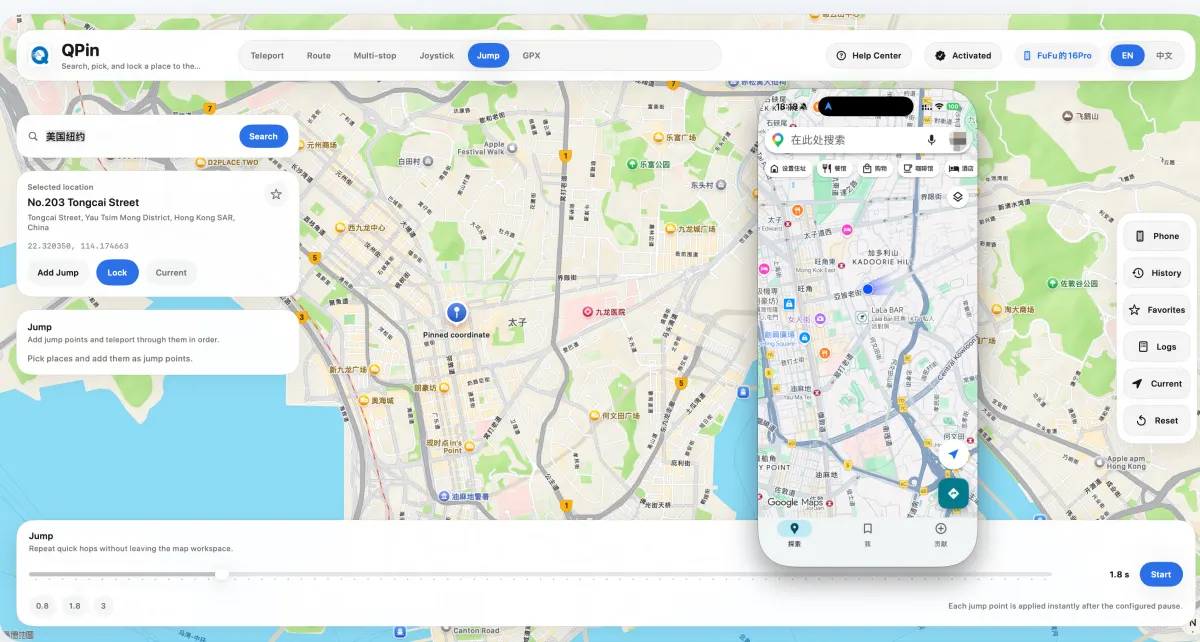
2026年にMacでiPhoneの位置情報を変更する方法
短い答えは「可能」です。脱獄なしで、MacからiPhoneの位置情報を変更できます。一般的な流れは、iPhoneをUSBでMacに接続し、デスクトップ用ツールで地図上の地点を選び、その位置をセッション中に適用するというものです。
QPin for Desktopは、このワークフロー向けのソフトウェア版です。Macの大きな画面で地図を操作し、iOSのシステム位置を管理したいユーザーに向いています。
すぐに分かる結論
QPin for Desktopが合うケース:
- 脱獄なしでiPhoneの位置情報を変更したい。
- macOS上で地図を見ながら操作したい。
- 外部ハードウェアではなくUSB接続で使いたい。
- 住所検索、ジョイスティック、GPX風ルートを使いたい。
完全に持ち運び重視で、Macなしで使いたい場合はQPin Hardwareマニュアルも比較してください。
QPin for Desktopとは
QPin for DesktopはQPinのソフトウェア版です。専用の外部デバイスを使う代わりに、Mac + iPhone + USBの構成で動作します。
基本の流れ:
- Macアプリをインストールする。
- iPhoneをUSBで接続する。
- 初回設定で開発者モードを有効にする。
- 都市、住所、座標を検索する。
- 位置を適用し、対象アプリで確認する。
アプリテスト、QA、プライバシー用途、デスクトップでの管理作業に向いています。
Desktop版が向いている人
Desktop版が向いているのは次のようなユーザーです。
- Macの前で作業することが多い。
- 位置情報ベースのアプリをテストしたい。
- 短いセッションで位置を変更したい。
- 大きな地図画面で操作したい。
Hardware版が向いているのは次のようなケースです。
- 持ち運び重視。
- Macに接続し続けたくない。
- Bluetoothまたはハードウェア中心のワークフローがよい。
事前に必要なもの
準備するもの:
- Mac
- iPhone
- データ通信対応USBケーブル
- QPinのアクティベーションコード
- 初回設定時のiPhone開発者モード
初回接続時は、信頼確認をすぐ承認できるようにiPhoneをロック解除しておきます。
Desktop SoftwareとHardwareの違い
Desktopは管理しやすい作業セッション向け、Hardwareは携帯性重視です。
基本手順
1. インストールと有効化
QPin for Desktopをインストールし、購入後に受け取ったアクティベーションコードを入力します。
2. iPhoneをUSB接続する
データ通信対応ケーブルを使い、iPhoneをロック解除した状態で信頼確認を承認します。
3. 開発者モードを有効にする
初回利用時はiPhoneで開発者モードを有効にする必要があります。
4. 目標位置を選ぶ
地図で住所、都市、座標を検索し、接続中のiPhoneに適用します。
5. 確認して元に戻す
対象アプリを開いて新しい位置を確認します。終了後はケーブルを外し、iPhoneを再起動して実際のGPS位置に戻します。
詳しい手順はQPin Desktop for macOSセットアップガイドを参照してください。
FAQ
脱獄は必要ですか?
いいえ。QPin for Desktopは脱獄なしのワークフローです。
iPhoneは接続したままですか?
Desktop版では、アクティブなセッション中はiPhoneを接続したまま使う前提です。
すべてのアプリで同じように動きますか?
QPinはiOSのシステム位置情報レベルで動作します。ただし、一部のアプリはアカウント、ネットワーク、センサー、独自ポリシーによる追加チェックを行う場合があります。
まとめ
MacでiPhoneの位置情報を変更したい場合、重要なのは実際の作業フローです。USB接続、Macの大きな地図画面、脱獄なしの操作を重視するなら、QPin for Desktopを最初に検討する価値があります。
FAQ
Can I change iPhone location on a Mac without jailbreak?
Yes. A Mac workflow such as QPin for Desktop changes the location through a computer-assisted process and does not require jailbreaking the iPhone.
What do I need before using QPin for Desktop?
You need a Mac, an iPhone, a data-capable USB cable, the QPin software activation code, and Developer Mode enabled on the iPhone during first-time setup.
When is Mac software a better choice than hardware?
Mac software is usually the better fit when you work from a desk, only need location change during specific sessions, and prefer a map-based workflow with USB control.
Do I need to keep the iPhone connected during use?
For the Mac software workflow, you should assume the iPhone needs to remain connected during the active session unless the app shows otherwise.