Mac 如何修改 iPhone 定位:QPin 桌面版教學
如果你想知道 Mac 如何修改 iPhone 定位,這篇文章會直接說明 QPin 桌面版的使用方式、前置條件、適合人群,以及什麼情況下更適合選軟體版而不是硬體版。
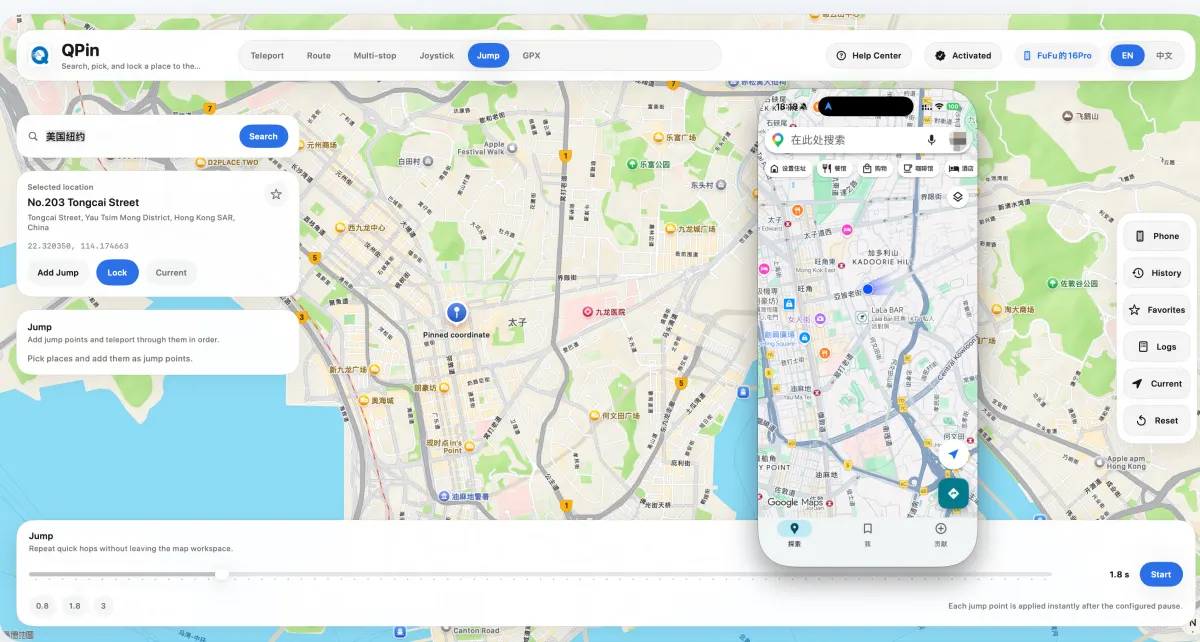
Mac 改 iPhone 定位軟體怎麼選
如果你的問題很直接,答案也可以很直接:可以,而且不需要越獄。 目前比較常見的 桌面版 iPhone 改定位流程,就是把 iPhone 透過 USB 連到 Mac,在桌面軟體裡選點,然後把目標位置套用到這台 iPhone 上。
QPin 桌面版 就是 QPin 的軟體版,定位就是這條流程。它適合已經習慣用 Mac 工作、希望在大螢幕地圖上找點和操作、並且只在特定時段需要改定位的使用者。
先說結論
如果你想找的是下面這類方案,QPin 桌面版 基本就是對應答案:
- 透過 Mac 修改 iPhone 定位
- 不想越獄
- 希望在電腦大螢幕上搜尋地點、選點、控制移動
- 接受 USB 連接的桌面型使用方式
但如果你的核心訴求是這些:
- 不想帶著電腦
- 不想在使用時一直連著 Mac
- 想要更偏便攜的方案
那就應該優先看硬體版,而不是軟體版。詳細差異可以繼續讀 軟體虛擬定位 vs 硬體虛擬定位。
QPin 桌面版 本質上是什麼
QPin 桌面版 是 QPin 的軟體方案,不是硬體外設。它的使用邏輯是:
- 在 Mac 上安裝軟體
- 用 USB 把 iPhone 連上去
- 第一次設定時在 iPhone 上開啟開發者模式
- 在 Mac 端地圖裡搜尋城市、地址或座標
- 把目標位置套用到 iPhone,然後到目標 App 裡確認
所以它更適合已經有桌面環境、並且本來就願意在 Mac 上完成這套操作的人。
什麼人更適合選 桌面軟體版
桌面軟體版更適合這些場景:
- 平時就是坐在電腦前操作
- 希望在大螢幕地圖上完成搜尋、選點和路徑控制
- 只在某些固定時段需要改定位
- 更偏向測試、展示、地區驗證、桌面工作流
硬體版通常更適合這些場景:
- 需要便攜
- 不希望 Mac 一直在旁邊
- 不想長時間保持 USB 連接
- 更重視移動使用而不是桌面使用
如果你要看硬體版流程,直接看 QPin 硬體說明書。
開始前需要準備什麼
使用 QPin 桌面版 前,通常需要準備:
- 一台 Mac
- 一台 iPhone
- 一條支援資料傳輸的 USB 線
- 訂單頁或郵件裡的軟體啟用碼
- 第一次設定時在 iPhone 上開啟開發者模式
如果是第一次連接,記得保持 iPhone 解鎖,及時完成「信任此電腦」的提示。
軟體版和硬體版怎麼快速判斷
實際差異就一句話: 桌面軟體版更適合桌面工作階段,硬體版更適合便攜使用。
QPin 桌面版 的基本流程
1. 安裝並啟用軟體
先安裝 QPin 桌面版,然後輸入訂單頁或郵件裡的啟用碼。完成這一步後,軟體授權才真正可用。
2. 透過 USB 連接 iPhone
使用可傳資料的 USB 線連接 iPhone,保持手機解鎖,並完成 iOS 或 macOS 跳出的信任提示。
3. 開啟開發者模式
對於 QPin 桌面版 這條軟體流程,第一次改定位前需要先在 iPhone 上開啟開發者模式。這是正常的首次設定步驟,不是異常情況。
4. 搜尋並套用目標定位
在 Mac 地圖介面裡搜尋地址、城市或座標,然後把這個位置套用到目前連接的 iPhone。
5. 到目標 App 裡確認結果
打開目標 App,確認它已經讀取到新的位置。使用結束後,斷開資料線並重新啟動 iPhone,就可以恢復真實定位。
如果你要看完整分步圖文,請直接看 QPin 桌面版(macOS) 操作教學。
多數使用者真正關心的功能
很多人搜尋「Mac 改 iPhone 定位軟體」,並不只是想知道能不能改一個點,而是想知道能不能形成完整工作流。通常大家真正關心的是:
- 單點改定位
- 搖桿控制
- 依速度移動
- 多點跳轉
- 路線或 GPX 匯入
- 使用後快速恢復真實定位
這也是 桌面軟體版存在的意義: 不是只改一次位置,而是讓整套桌面操作更順手、更容易管理。
購買前常見問題
需要越獄嗎?
不需要。QPin 桌面版 走的是免越獄流程。
使用時需要一直連著 Mac 嗎?
對於軟體版,一般應該理解為在目前使用工作階段裡需要保持連接。如果你不想依賴電腦,通常更適合看硬體版。
這篇文章和操作教學有什麼差別?
這篇頁是給「還在判斷要不要買軟體版、適不適合自己」的使用者看的主答案頁;真正的安裝和設定教學在這裡:QPin 桌面版(macOS) 操作教學。
有沒有影片教學?
有。可以直接看 QPin 影片教學合集。
相關頁面
- QPin 桌面版(macOS) 操作教學
- 軟體虛擬定位 vs 硬體虛擬定位
- QPin 硬體說明書
- QPin 影片教學合集
總結
如果你現在在找的是「Mac 上怎麼改 iPhone 定位」或「桌面版 iPhone 改定位軟體」,那最實用的判斷標準不是宣傳詞,而是你的實際工作流。 如果你主要在桌面前操作,希望用大螢幕地圖、USB 連接和免越獄流程完成定位修改,那麼 QPin 桌面版 就是應該優先評估的軟體版方案。
常見問題
可以在不越獄的情況下透過 Mac 修改 iPhone 定位嗎?
可以。像 QPin 桌面版這樣的方案屬於電腦輔助流程,不需要對 iPhone 進行越獄。
使用 QPin 桌面版前需要準備什麼?
你需要準備一台 Mac、一台 iPhone、一根可傳資料的 USB 線、軟體啟用碼,以及在第一次設定時開啟 iPhone 的開發者模式。
什麼情況下更適合選擇桌面軟體版,而不是硬體版?
如果你的使用場景主要發生在桌面前、只在特定時段改定位、並且希望透過 USB 連接在大螢幕地圖上操作,那麼桌面軟體版通常更合適。
使用過程中需要一直讓 iPhone 保持連接嗎?
對於桌面軟體版流程,預設應理解為在當前工作階段期間需要保持 iPhone 連接,除非軟體明確提示可以斷開。